
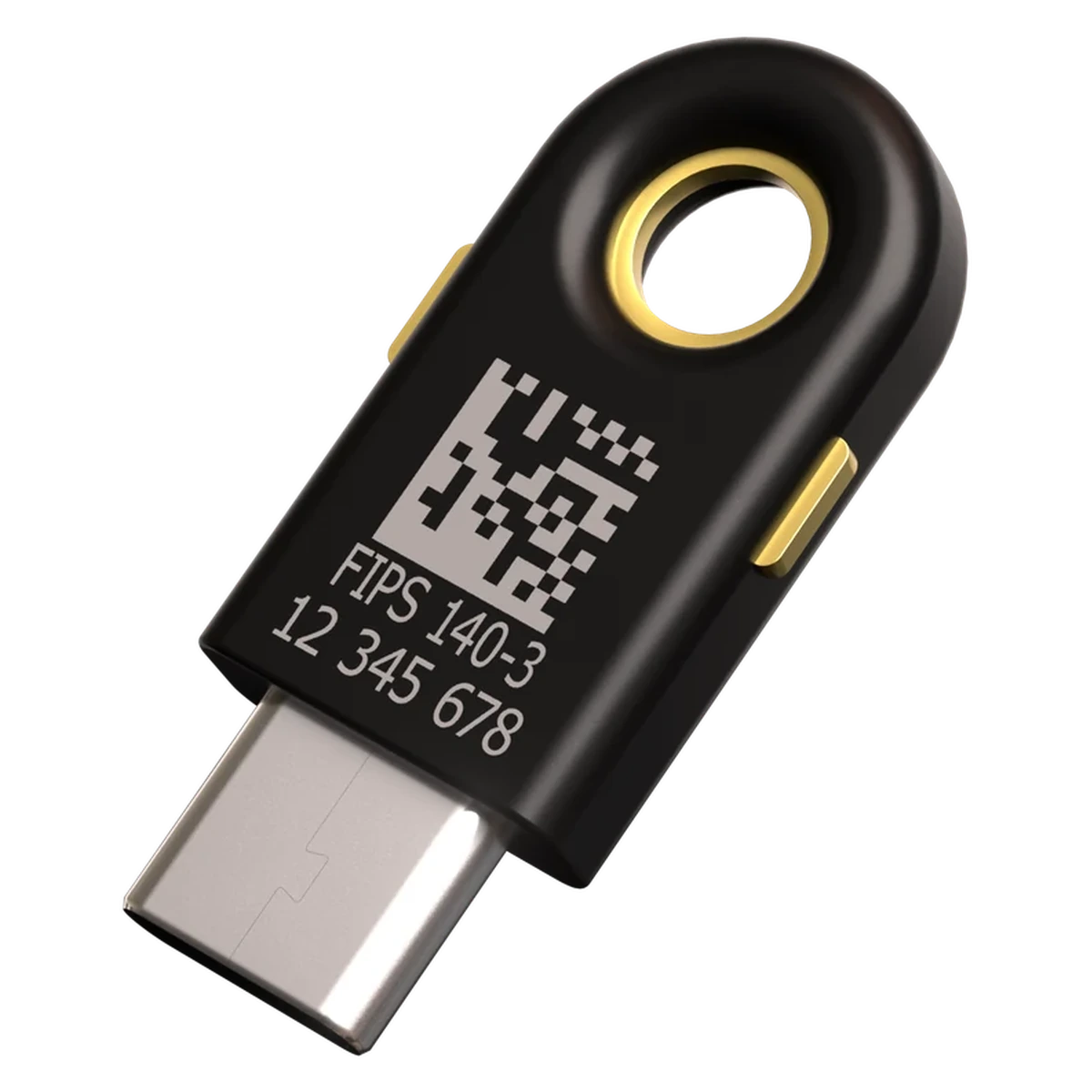
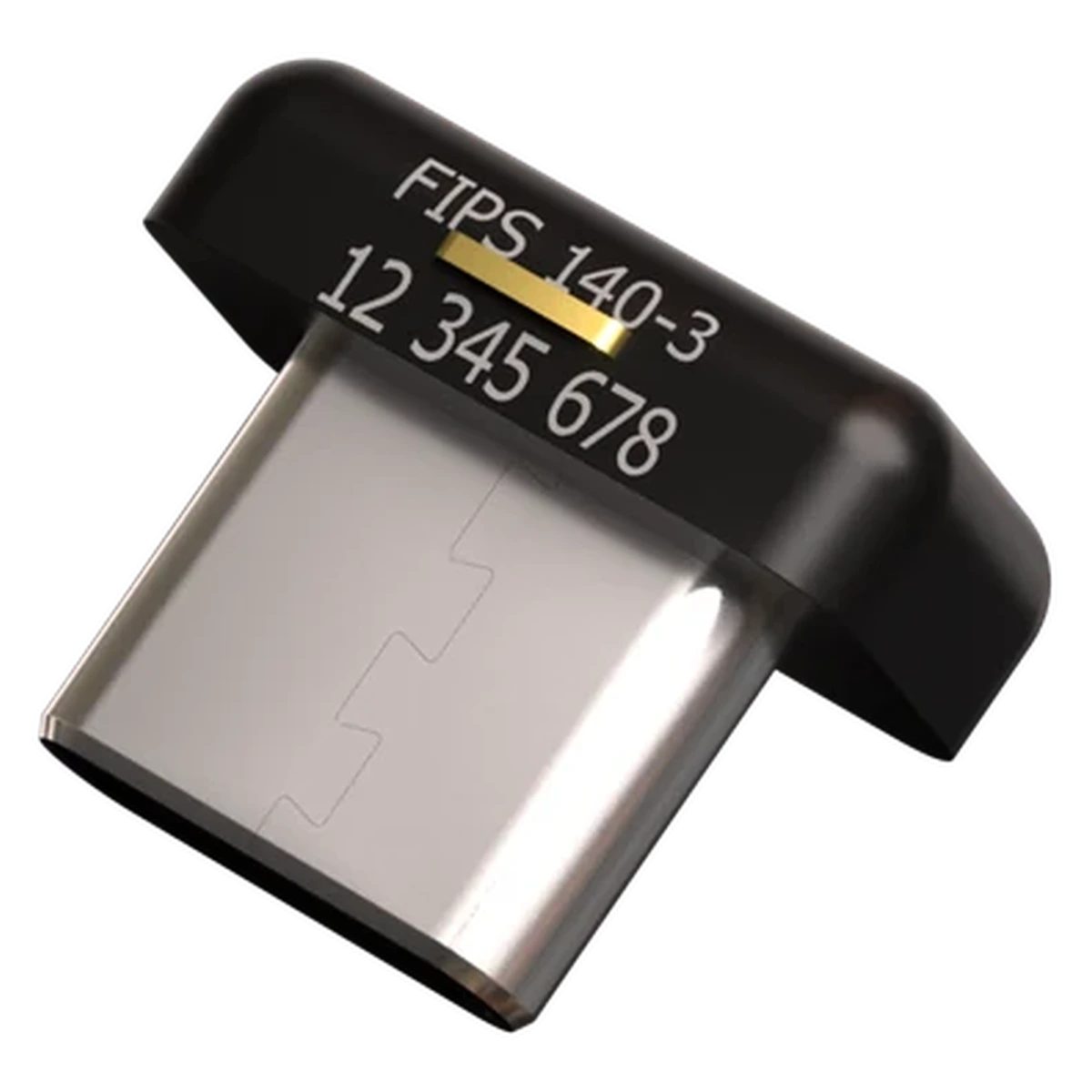
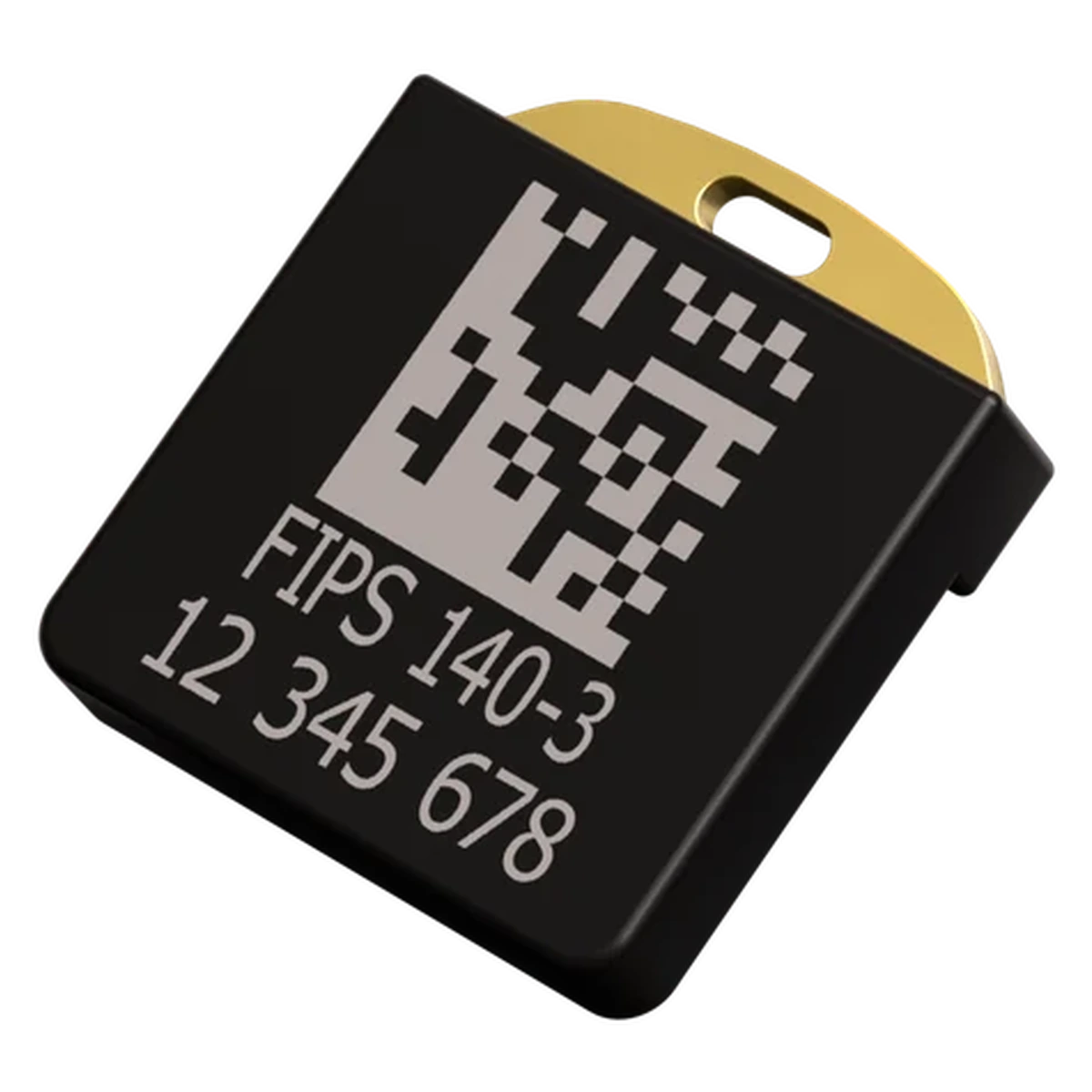
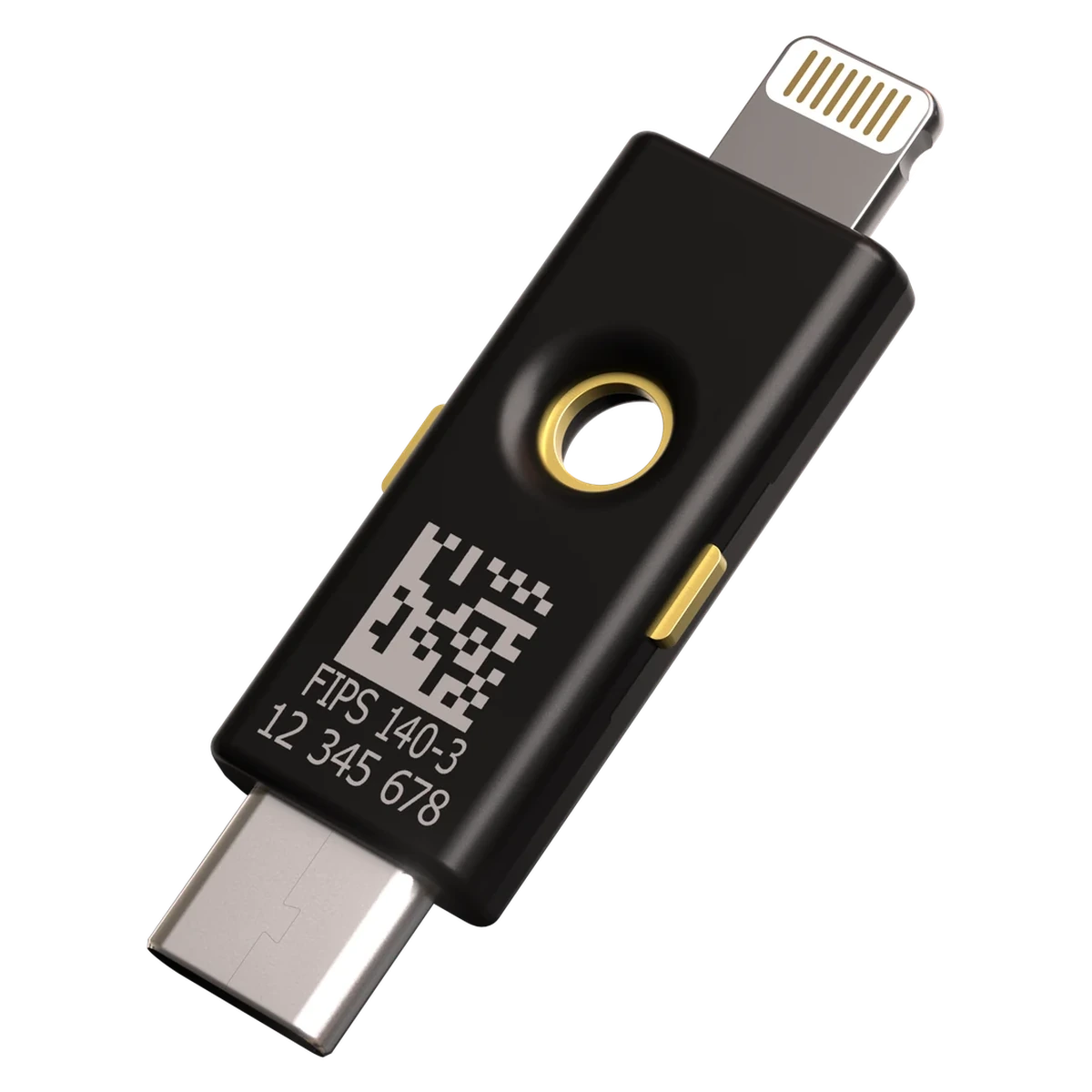
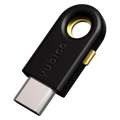
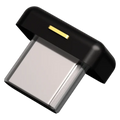
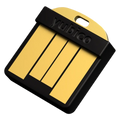
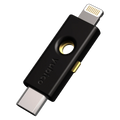
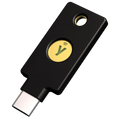
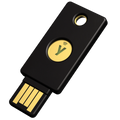
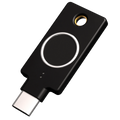
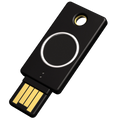
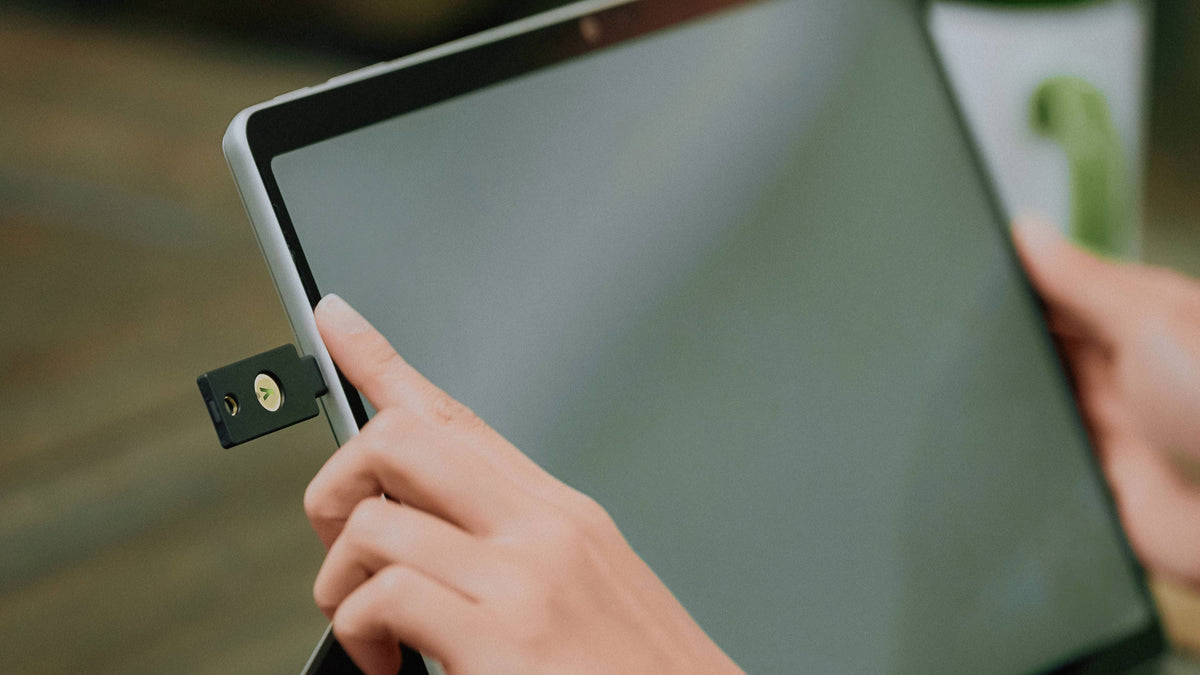
Gmail、Googleドライブ、YouTube、Googleフォトなど、多くのサービスがひとつのGoogleアカウントにつながっています。もしアカウントを乗っ取られると、メールを起点にほかのサービスのパスワードまで再設定されてしまうおそれがあります。だからこそ、セキュリティキーで最初に守りたいのがGoogleアカウントです。
この記事では、GoogleアカウントにYubiKeyをセキュリティキーとして追加し、2段階認証に使うまでの手順を、準備から日々の使い方まで順に見ていきます。
始める前に準備するもの
- YubiKey 2本:メイン用とバックアップ用です。1本を紛失してもログインできるよう、両方を同じ日に登録しておくのがおすすめです。
- パソコン:スマートフォンでも設定できますが、最初はパソコンで行うと迷わず進められます。
- 対応ブラウザ:Chrome、Edge、Firefox、Safariなどの最新版を使います。
- Googleアカウントのパスワード:設定の途中で、再度ログインを求められることがあります。
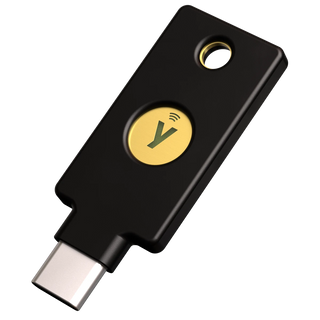
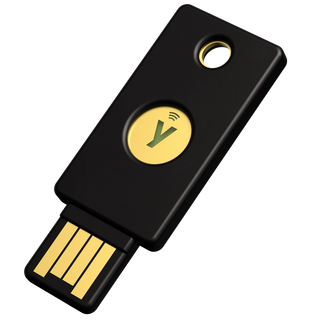
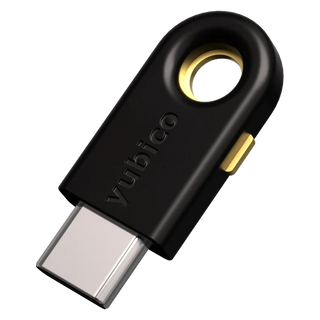
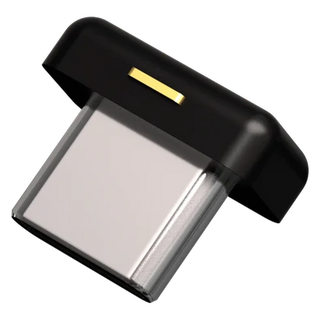
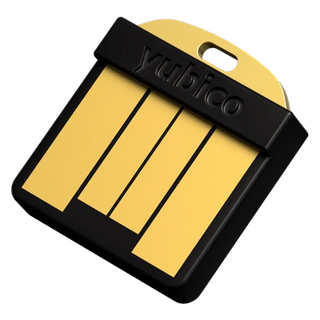
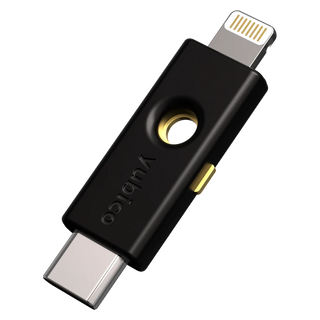
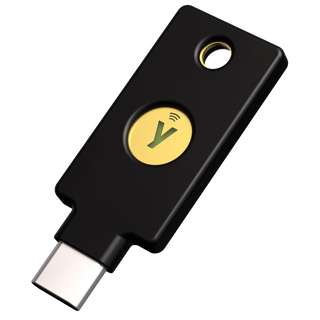
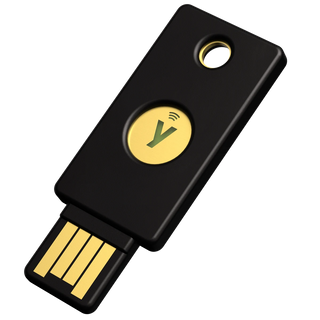
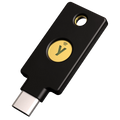
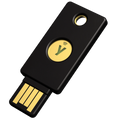
パスワードを入力せずにログインできる「パスキー」としてYubiKeyを使う場合は、FIDO2に対応したモデルが必要です。YubiKey 5シリーズとSecurity Keyシリーズは、いずれもFIDO2に対応しています。お手元のデバイスに合うモデルはYubiKey製品一覧から確認できます。
YubiKey Bioシリーズをお使いの場合
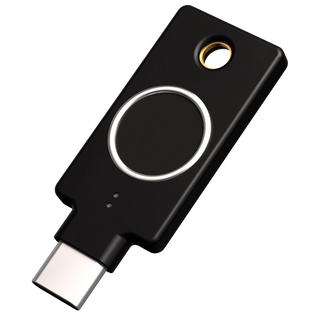
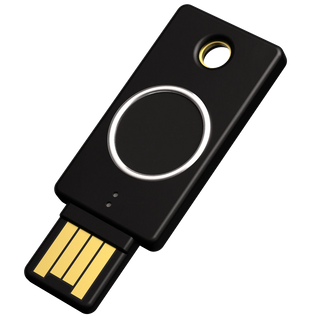
指紋センサー付きのYubiKey Bioシリーズは、Googleアカウントに登録する前に指紋を登録しておく必要があります。Windowsの「サインイン オプション」、Chromeのセキュリティキー設定、またはYubico Authenticatorアプリから登録できます。
GoogleアカウントにYubiKeyを追加する手順
- パソコンのブラウザでGoogleアカウントの管理ページ(myaccount.google.com)を開き、ログインします。
- 左のメニューから「セキュリティ」を選び、「2段階認証プロセス」を開きます。まだ有効にしていない場合は、画面の案内に従って有効にします。
- 「パスキーとセキュリティキー」または「セキュリティキー」の項目を開き、セキュリティキーを追加するボタンを選びます。
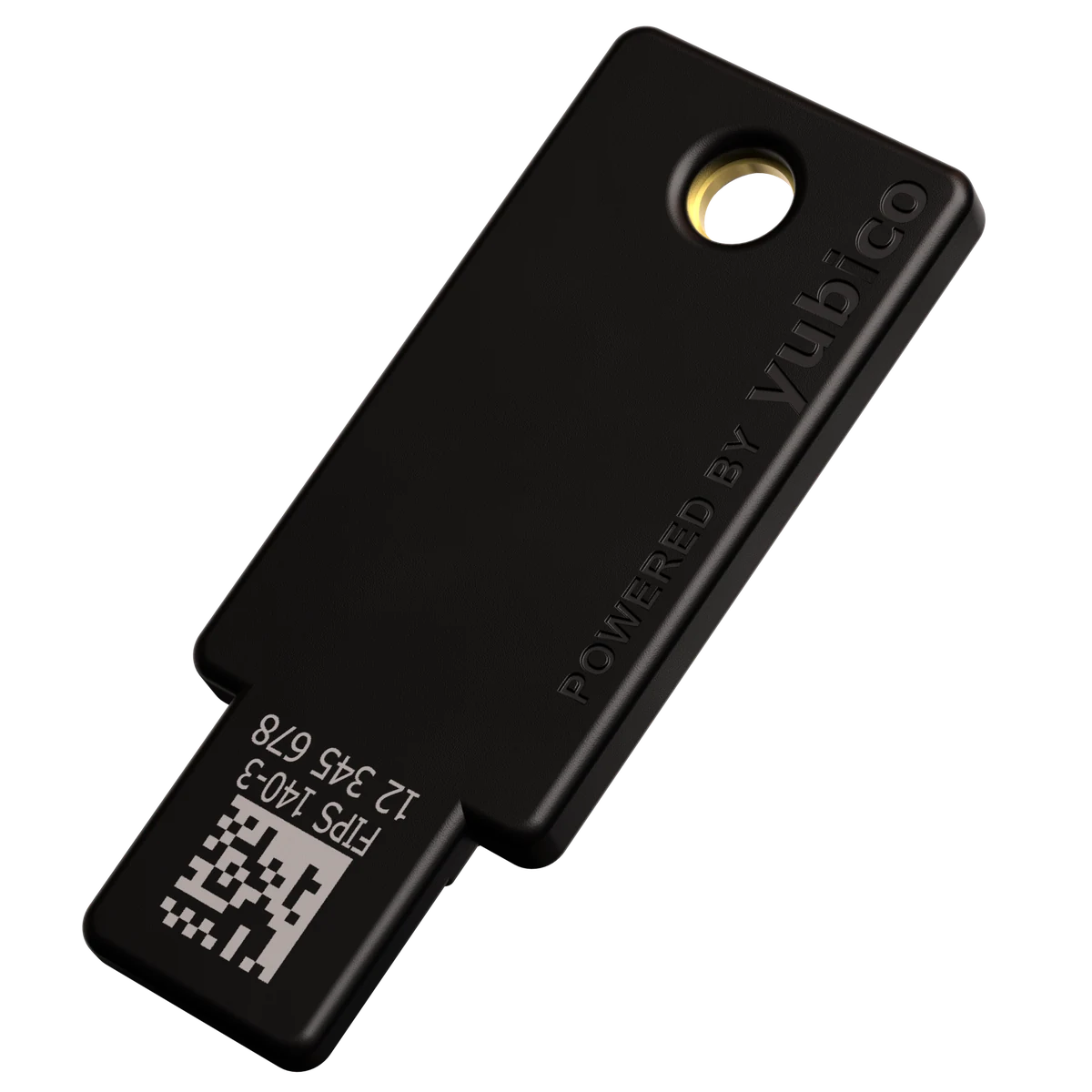
- 案内が表示されたら、YubiKeyをUSBポートに挿します。
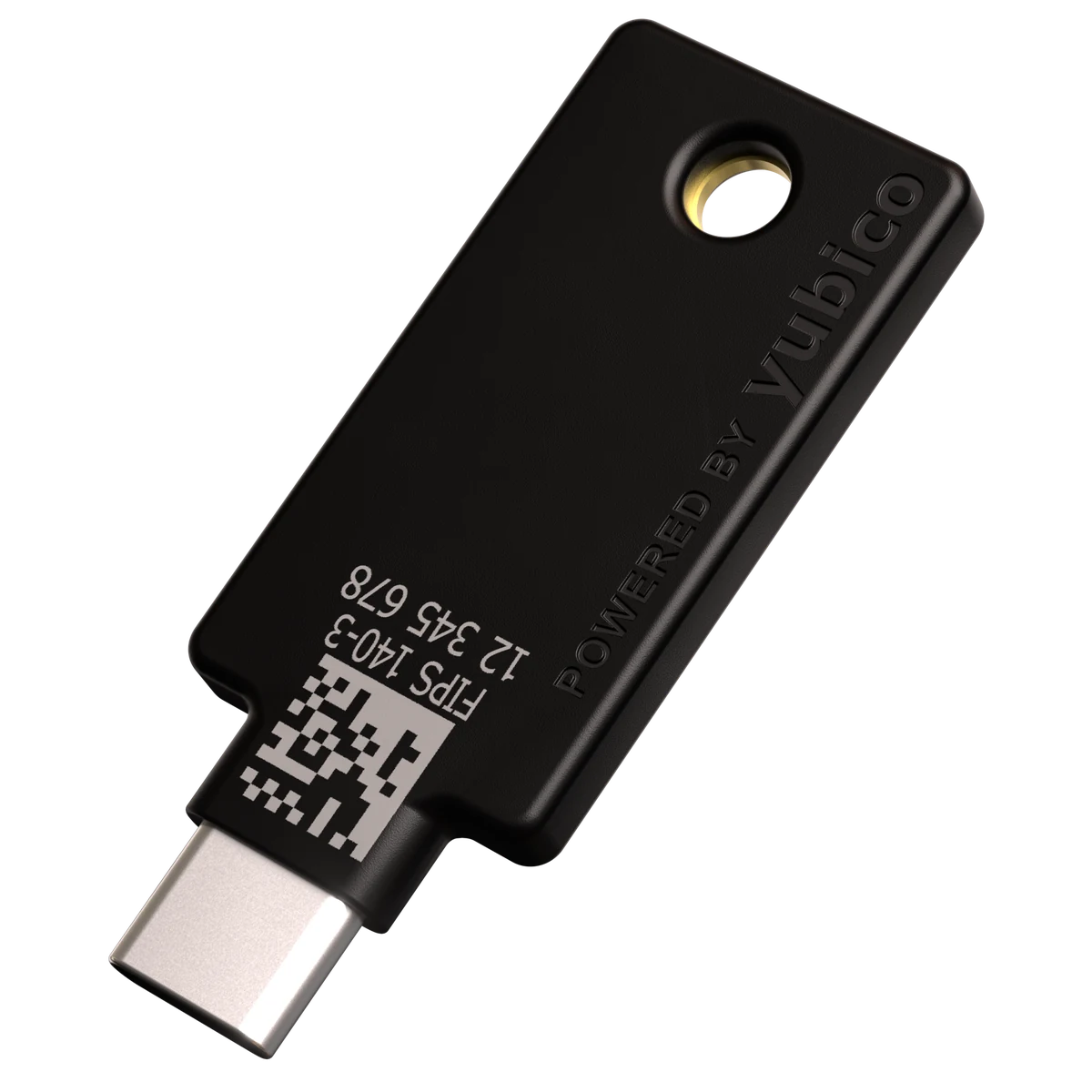
- YubiKeyの金色の部分にタッチします。PINの設定や入力を求められた場合は、画面の指示に従います。
- わかりやすい名前(例:「YubiKey メイン」)を付けて登録を完了します。
- 同じ手順で、バックアップ用の2本目のYubiKeyも登録します。
※メニューの名前や表示の順番は、アカウントの種類や時期によって異なる場合があります。
登録後すぐに使えない場合がある
Googleは不正なキーの追加からアカウントを守るため、新しく追加したセキュリティキーがログインで使えるようになるまで、最大7日ほど待つ場合があるとしています。すでに信頼済みのパスキーやセキュリティキーがあれば、この期間が短くなることがあります。登録した直後に使えなくても、故障ではありません。
YubiKeyを使ってログインする
パソコンの場合
新しいパソコンやブラウザでGoogleアカウントにログインすると、セキュリティキーの使用を求められます。YubiKeyをUSBポートに挿して、金色の部分にタッチすればログインは完了です。
スマートフォンの場合
NFCに対応したYubiKey(YubiKey 5 NFC、YubiKey 5C NFCなど)なら、スマートフォンの背面にかざすだけでログインできます。USB-C端子のスマートフォンでは、USB-C対応のYubiKeyを直接挿して使うこともできます。
パスキーとして使うと、パスワードの入力も不要に
FIDO2対応のYubiKeyでパスキーを作成すると、パスワードを入力せず、YubiKeyへのタッチとPINだけでログインできるようになります。パスキーは本人のデバイスであることを証明するため、2段階認証の2つ目の手順も省略されます。
なお、2023年5月より前にGoogleアカウントに登録したFIDO2対応のキーでパスキーを作成する場合は、いったんそのキーをアカウントから削除してから、改めて登録する必要があります。
設定後に確認しておきたいポイント
- バックアップの方法を用意する:2本目のYubiKeyに加えて、Googleが用意している別の本人確認方法も設定しておくと、キーを手元に持っていないときにも安心です。
- キーに名前を付けて管理する:2段階認証プロセスの設定画面では、登録したキーの名前、追加日、最後に使った日を確認でき、名前の変更や削除もできます。
- PINを忘れてロックされたら:PINを何度も間違えてYubiKeyがロックされた場合は、Chromeのセキュリティキー設定(chrome://settings/securityKeys)からリセットできます。リセットするとキーに保存された情報は消えるため、各サービスで登録し直しが必要です。
- より強い保護が必要な場合:ジャーナリストや企業の経営者など、標的型攻撃を受けやすい立場の方は、セキュリティキーを必須にするGoogleの「高度な保護機能」も検討してください。
Googleの次は、ほかの重要なアカウントも
Googleアカウントの設定が終わったら、パスワードマネージャー、ネットバンキングなどの金融系サービス、仕事で使うクラウドサービスにも、同じYubiKeyを登録しておきましょう。YubiKeyは1本で多くのサービスに登録できるので、守りたいアカウントが増えても持ち歩く鍵は変わりません。
よくある質問
- GoogleアカウントにYubiKeyは何本登録できますか?
複数本を登録できます。紛失に備えて、メイン用とバックアップ用の2本を登録しておくことをおすすめします。
- 登録したYubiKeyがすぐにログインで使えないのはなぜですか?
Googleでは、不正な追加からアカウントを守るため、新しく追加したセキュリティキーがログインで使えるようになるまで最大7日ほどかかる場合があります。すでに信頼済みのパスキーやセキュリティキーがあると、この期間が短くなることがあります。
- YubiKeyを持っていないときにログインする必要がある場合は?
事前にバックアップ用のYubiKeyや、Googleが用意している別の本人確認方法を登録しておけば、そちらでログインできます。ログイン済みの端末があれば、g.co/sc から一時的なセキュリティコードを発行することもできます。
