
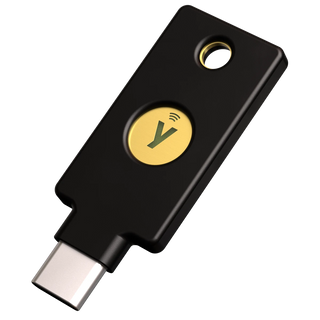
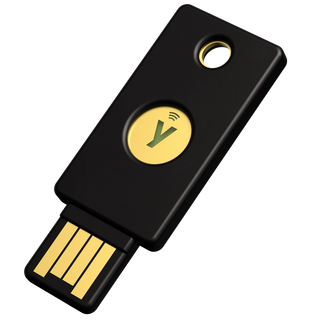
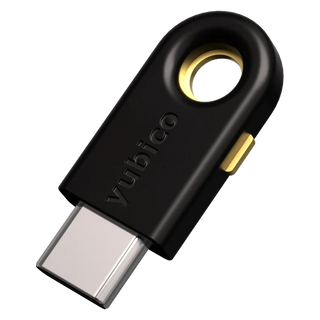
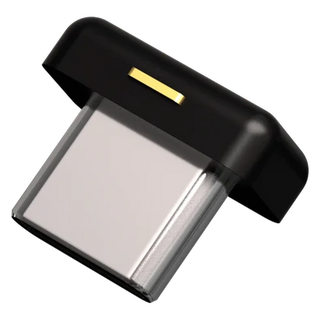
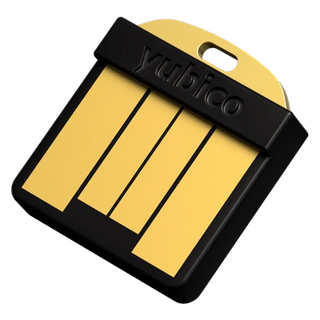
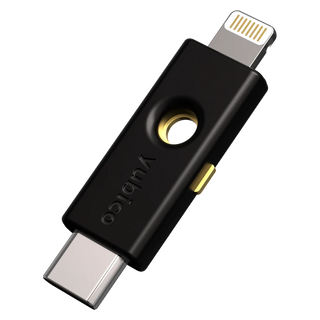
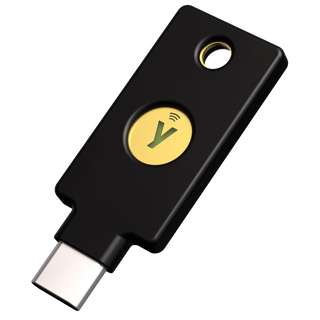
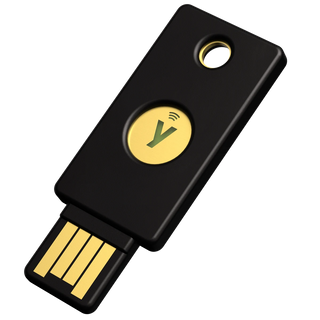

はじめかた・設定
YubiKeyは、保護したいアカウントごとに設定が必要です。
各サービスがYubiKeyに対応しているか、また対応方法は、サービスによって異なります。
はじめる前に、お手元にYubiKey本体と、設定したいサービスのアカウント(Googleアカウントなど)をご用意ください。
このページに掲載されていないサービスの設定方法や、さらに詳しい手順については、Yubico公式のセットアップページをご確認ください。
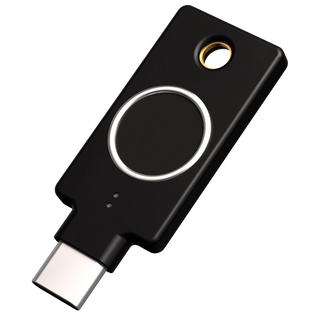
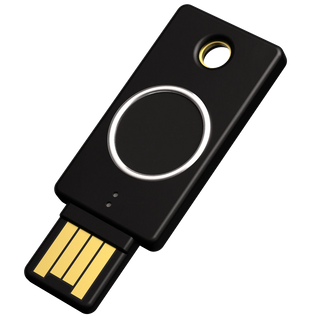
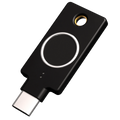
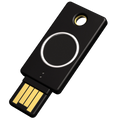
下記の設定を始める前に、YubiKeyに指紋を登録してください。指紋登録は YubiKey Bio シリーズ のみ必要となります。
6つのステップで登録完了。
- 1
YubiKeyを差し込む
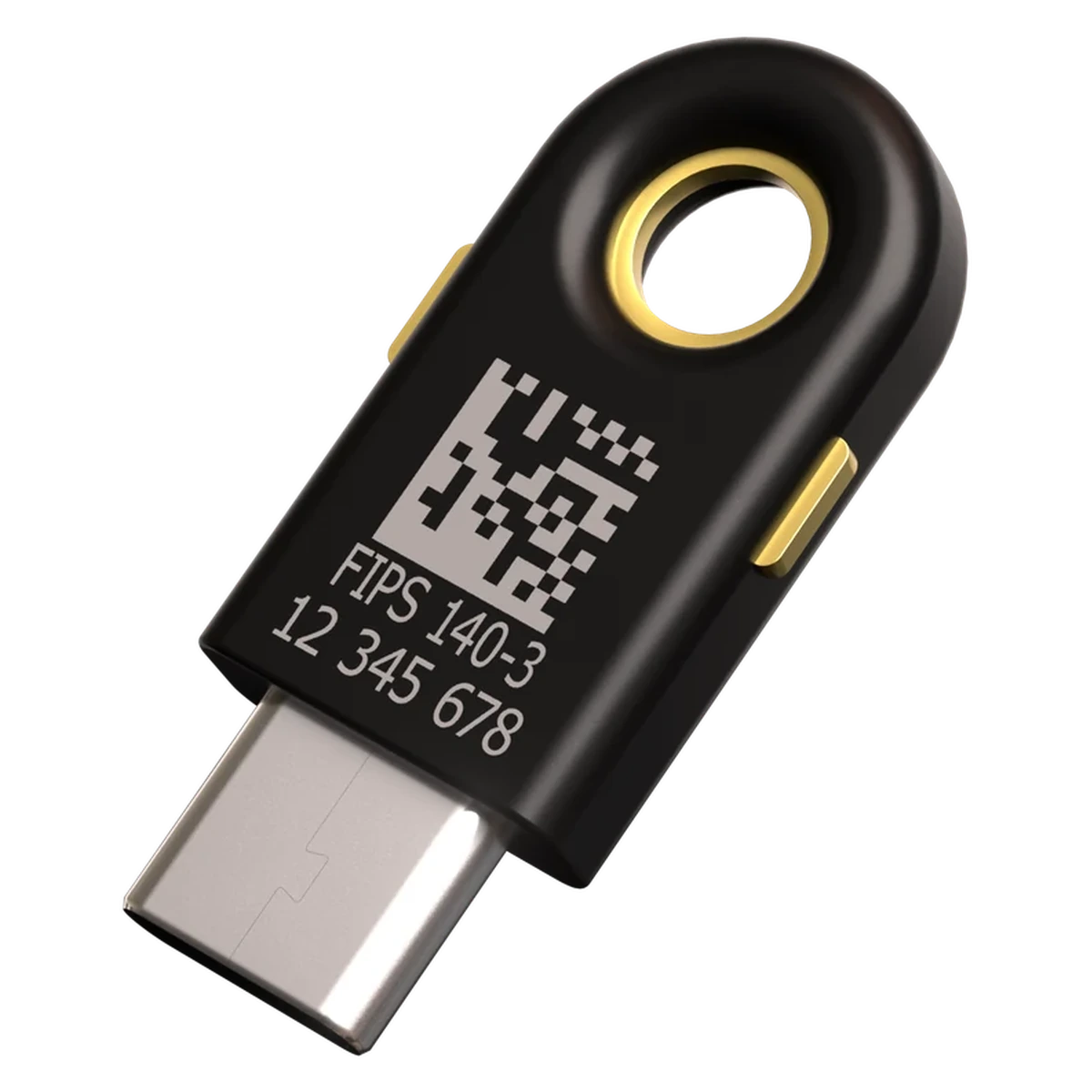
USBポートに差し込んで、キーを有効化します。
- 2
アカウントにログインする
アカウントにサインインし、「セキュリティ」または「2段階認証」メニューを開きます。
- 3
セキュリティキーを追加する
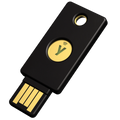
「セキュリティキー」または「パスキー」を選択します。YubiKeyのランプが点滅したら、金色のセンサーにタッチして登録します。
- 4
PINを設定する(表示された場合)
サービスがさらなるセキュリティを求める場合は、4桁以上のPINを設定します。
- 5
予備キーを用意する
家の合鍵と同じで、YubiKeyもアカウントには「メイン用」と「予備用」の2本を登録しておくのがおすすめです。予備は安全な場所に保管しておけば、万が一メインのキーをなくしても、大切なアカウントにアクセスできなくなる心配がありません。
- 6
ログインして動作を確認する
一度ログアウトして、もう一度サインインしてみましょう。YubiKeyへのタッチを求められれば設定完了です。
YubiKeyを使ってアカウントを保護する
- 01セキュリティ設定を開くセキュリティ → 詳細なセキュリティオプション
- 02サインイン方法を追加「新しいサインイン方法を追加」→ セキュリティキー
- 03PINを作成してタッチPINを決めて、鍵に触れる
- 01セキュリティ設定を開くGoogle アカウント → セキュリティ → 2段階認証プロセス
- 02「セキュリティキー」を追加「セキュリティキー」を選ぶ
- 03YubiKeyを接続してタッチ鍵を差して、光る面に触れる
- 01セキュリティ設定を開く設定アプリ → サインインとセキュリティ
- 02「セキュリティキー」を追加セキュリティキーを追加する
- 03YubiKeyを接続してタッチ指示に従ってタッチします
- 01セキュリティ設定を開く設定 → セキュリティとアカウントアクセス
- 02「セキュリティキー」を追加2要素認証 → セキュリティキー
- 03YubiKeyを接続してタッチ鍵を差して、光る面に触れる
- 01セキュリティ設定を開くアカウントセンター → パスワードとセキュリティ
- 02「セキュリティキー」を追加2段階認証 → セキュリティキー
- 03YubiKeyを接続してタッチ鍵を差して、光る面に触れる

うまくいかないとき
キーが認識されません
USBポートに奥までしっかり挿し込み、金色の面(タッチセンサー)に軽く触れてください。別のポートやブラウザ(Chrome / Edge / Safari 最新版)でもお試しください。
スマートフォンでNFCが反応しません
端末のNFCがオンになっているかご確認ください。iPhoneは上部、Androidは背面中央付近にかざすと反応しやすくなります。ケースが厚い場合は外してお試しください。
登録した鍵をなくしてしまいました
予備の鍵で各サービスにログインし、なくした鍵を削除してください。予備をお持ちでない場合は、各サービスのアカウント復旧手順に従ってください。
