


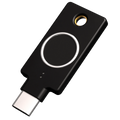


Linuxサーバーへのリモート接続に欠かせないSSH。一般的な公開鍵認証では、秘密鍵はパソコン上のファイルとして保存されます。そのため、パソコンがマルウェアに感染したり、ファイルが盗まれたりすると、攻撃者が同じ鍵でサーバーに入り込めてしまいます。
OpenSSH 8.2からは、YubiKeyなどのFIDO2セキュリティキーにSSHの鍵を結び付けられるようになりました。秘密鍵はYubiKeyの外に出ず、接続のたびにYubiKeyへのタッチが必要になります。この記事では、Ubuntu、Debian、Fedora、RHELなどのLinux環境で、YubiKeyを使ったSSH接続を設定する流れを説明します。
YubiKeyでSSHを守るしくみ
- 秘密鍵がYubiKeyから出ない:パソコンに保存されるのは、YubiKeyの中の鍵を指し示すファイルだけです。YubiKeyがなければ使えません。
- 接続のたびに本人の操作が必要:YubiKeyへのタッチ(ユーザーの存在確認)が必要なので、パソコンが乗っ取られても、遠隔から勝手に接続されることはありません。
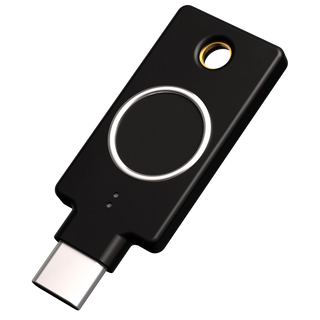
- PINも必須にできる:オプションを付ければ、タッチに加えてFIDO2のPIN(YubiKey Bioシリーズなら指紋)での確認も毎回求められます。
YubiKeyでSSH接続するまでの流れ
PINを設定
YubiKey ManagerでFIDO2のPINを設定する
鍵を生成
ssh-keygenでYubiKeyに結び付いたSSH鍵を作る
公開鍵を登録
サーバーのauthorized_keysに公開鍵を追加する
タッチして接続
sshで接続し、YubiKeyにタッチ(とPIN入力)
※スマートフォンでは縦に並んで表示されます。
始める前に確認すること
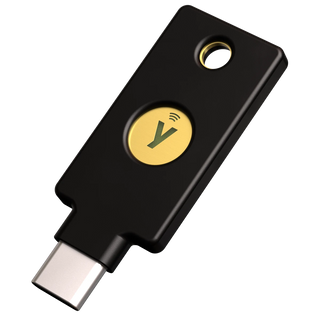
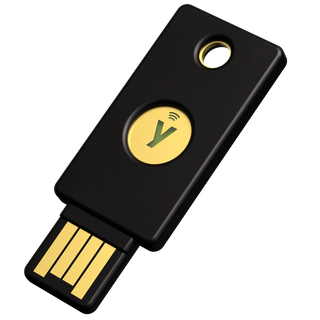
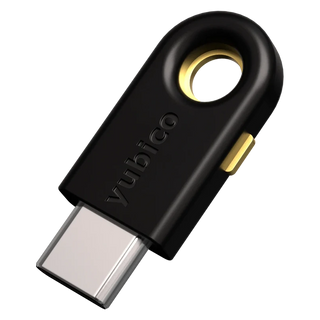
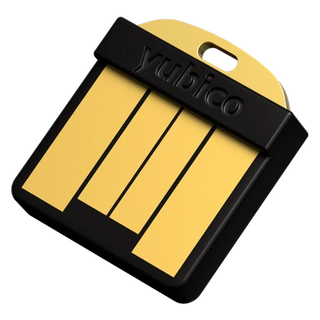
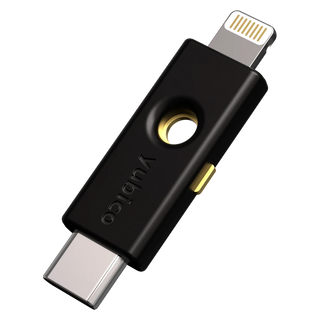
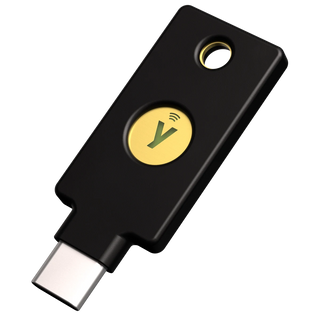
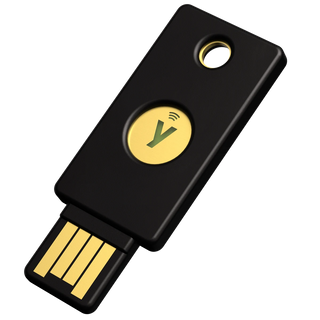
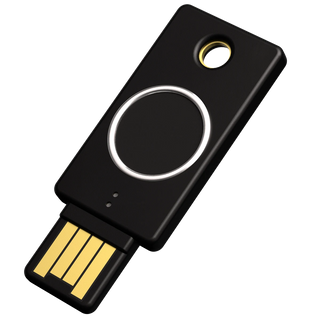
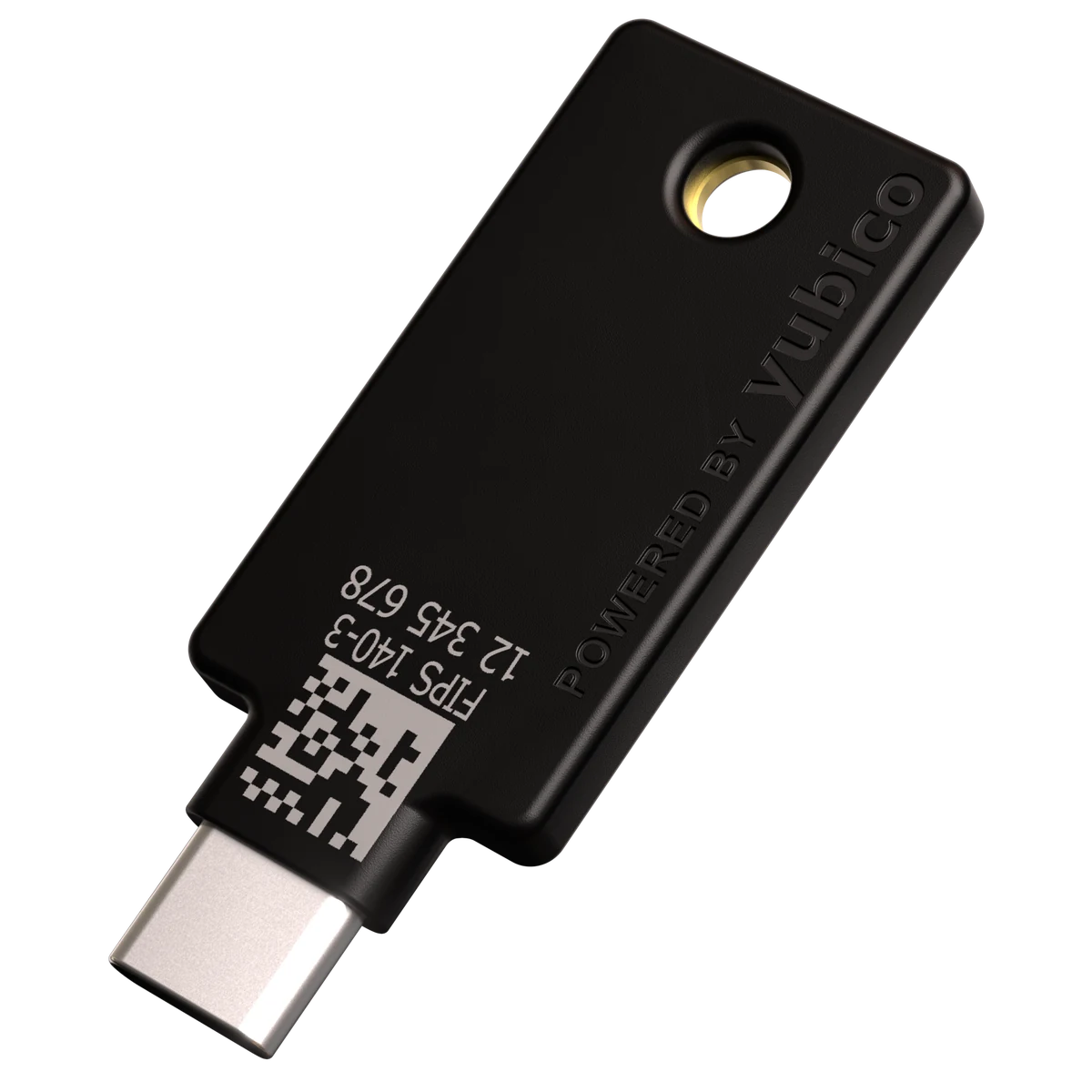
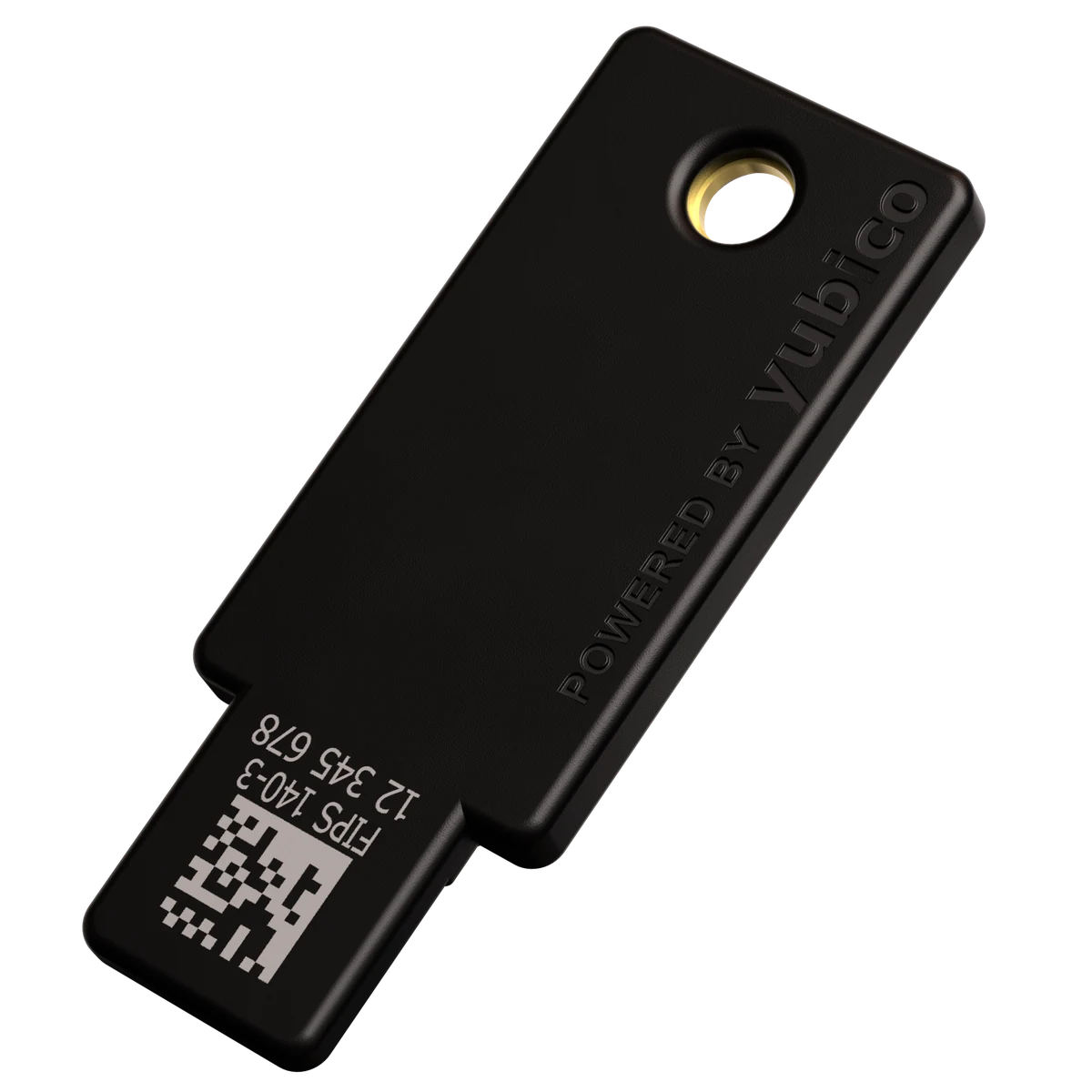
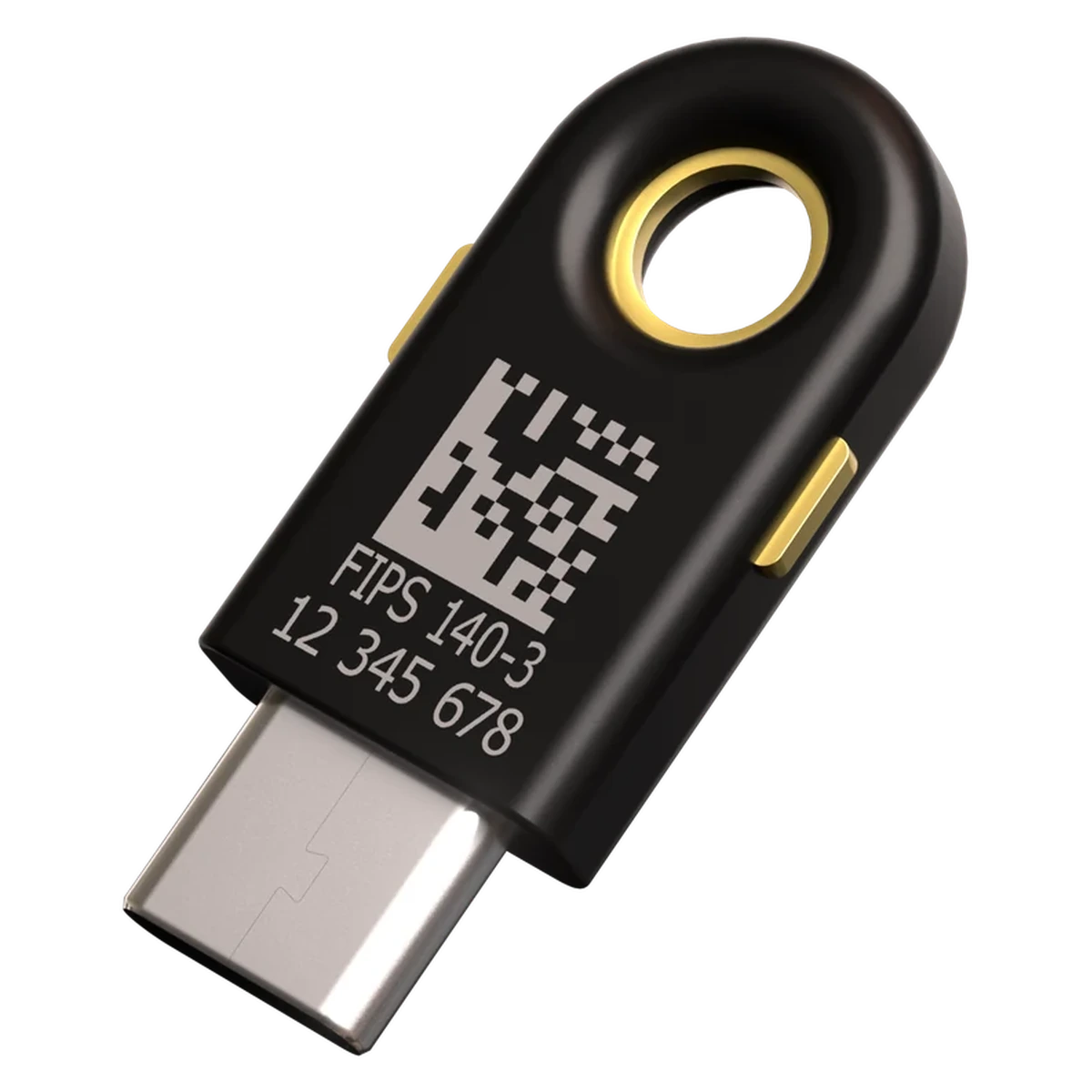
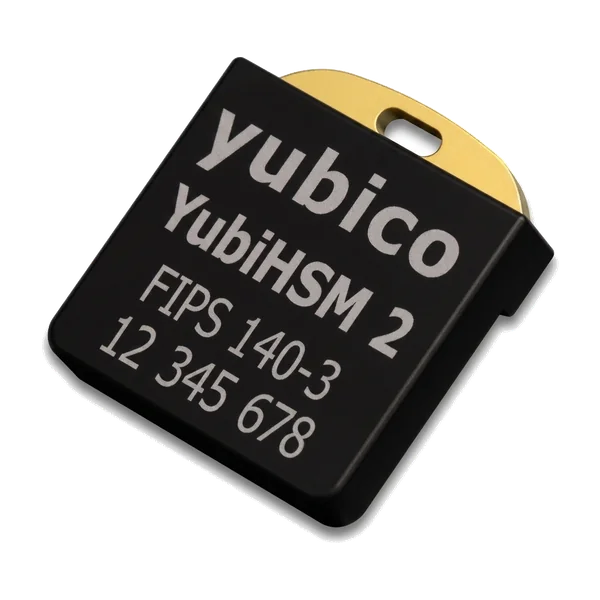
- FIDO2対応のYubiKey:YubiKey 5シリーズ、YubiKey Bioシリーズ、Security Keyシリーズが対応しています。お使いのパソコンに合うモデルはYubiKey製品一覧から確認できます。
-
OpenSSH 8.2以降:クライアントとサーバーの両方で必要です。
ssh -Vでバージョンを確認できます。古い場合は、Debian/Ubuntuならsudo apt install openssh-client、Fedora/RHEL系ならsudo dnf install openssh-clientsで更新します。 - FIDO2のPIN:YubiKey Managerの「Applications」→「FIDO2」からPINを設定しておきます。レジデントキーやPIN必須の設定に必要です。
ステップ1:YubiKeyに結び付いたSSH鍵を作る
YubiKeyをUSBポートに挿した状態で、ターミナルで次のコマンドを実行します。Yubicoが推奨する、最も安全な組み合わせです。
ssh-keygen -t ed25519-sk -O resident -O verify-required -C "your_email@example.com"-
-t ed25519-sk:YubiKeyに結び付いたEd25519の鍵を作ります。ファームウェア5.2.3以降のYubiKeyが必要です。 -
-O resident:鍵をYubiKeyの中にも保存し、別のパソコンで読み込めるようにします(ファームウェア5.2.3以降とPINが必要)。 -
-O verify-required:接続のたびに、タッチに加えてPINの入力を求めます(OpenSSH 8.4以降)。
PINの入力とYubiKeyへのタッチを求められたら操作し、保存先はそのままEnterで進めます。~/.ssh/id_ed25519_sk(鍵のハンドル)と~/.ssh/id_ed25519_sk.pub(公開鍵)が作られます。
ファームウェアが5.2.3より古いYubiKeyの場合は、すべてのFIDO2対応YubiKeyで使えるecdsa-skを指定します。
ssh-keygen -t ecdsa-sk -O verify-required -C "your_email@example.com"ステップ2:公開鍵をサーバーに登録する
作成した公開鍵を、接続先サーバーの~/.ssh/authorized_keysに追加します。まだパスワードでログインできる状態なら、次のコマンドで登録できます。
ssh-copy-id -i ~/.ssh/id_ed25519_sk.pub user@serverバックアップ用の2本目のYubiKeyでも同じように鍵を作り、両方の公開鍵を登録しておくと、1本をなくしてもサーバーに入れなくなる心配がありません。
ステップ3:YubiKeyで接続する
ssh user@serverYubiKeyを挿した状態で接続すると、PINの入力とYubiKeyへのタッチを求められます。操作するとログインできます。
ステップ4:サーバーのパスワードログインを止める
YubiKeyで接続できることを確認したら、パスワードでのログインを無効にし、鍵を持っている人だけが接続できるようにします。サーバーの/etc/ssh/sshd_configで次のように設定します。
PasswordAuthentication no
KbdInteractiveAuthentication no
すべてのセキュリティキーでPINの確認を必須にしたい場合は、次の行も追加します。
PubkeyAuthOptions verify-required設定後、SSHサービスを再起動します(Ubuntu/Debianではsudo systemctl restart ssh、Fedora/RHEL系ではsudo systemctl restart sshd)。
注意:設定を変える前に、今のSSH接続は切らずに残しておき、別のターミナルからYubiKeyでログインできることを確認してください。設定を誤ると、サーバーに入れなくなるおそれがあります。
別のパソコンで使うとき
レジデントキーとして作った鍵は、別のパソコンでもYubiKeyから読み込めます(OpenSSH 8.3以降)。
ssh-keygen -KPINを入力すると、YubiKeyの中の鍵がカレントディレクトリにファイルとして書き出されます。~/.sshに移動すれば、そのパソコンからも接続できます。
よくある質問
- YubiKeyがなくても、生成した鍵ファイルでSSH接続できますか?
できません。ssh-keygenで作られるファイルは、YubiKeyの中の鍵を指し示す「ハンドル」で、秘密鍵そのものは含まれていません。OpenSSHのリリースノートでも、物理的なトークンを持たない攻撃者にとって、このファイルは役に立たないとされています。
- ed25519-skで鍵を作ろうとするとエラーになるのはなぜですか?
ed25519-skには、ファームウェア5.2.3以降のYubiKeyが必要です。それより古いYubiKeyでは、すべてのFIDO2対応YubiKeyで使えるecdsa-skを指定してください。
- 別のパソコンからも同じYubiKeyで接続できますか?
鍵の生成時に-O residentを指定して「レジデントキー」としてYubiKeyに保存しておけば、別のパソコンでssh-keygen -Kを実行して鍵を読み込めます。この機能にはOpenSSH 8.3以降、ファームウェア5.2.3以降のYubiKey、FIDO2のPINが必要です。
