
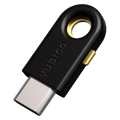
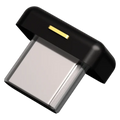
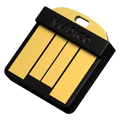
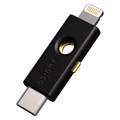

パソコンへのログインは、社内のファイルやメール、業務システムへの入口です。パスワードだけで守っていると、盗まれたり推測されたりしたときに、そのまま社内のネットワークに入り込まれるおそれがあります。
Windows 11(およびWindows 10)では、Microsoft Entra IDと組み合わせることで、YubiKeyなどのFIDO2セキュリティキーを使ったパスワードレスのログインを実現できます。この記事では、対応する環境、管理者の設定、ユーザーの登録とログインの手順を、オンプレミスのActive Directoryと併用するハイブリッド環境も含めて説明します。
YubiKeyでWindowsにログインするメリット
- パスワードを入力しない:YubiKeyを挿してPINを入力し、タッチするだけでログインできます。パスワードを盗まれる心配がありません。
- フィッシングに強い:FIDO2の秘密鍵はYubiKeyの中にあり、外に取り出せません。
- 共用PCでも使いやすい:自分のYubiKeyを持ち歩けば、複数のPCで同じ方法でログインできます。
- オンプレミスの資源にもアクセスできる:ハイブリッド環境では、Microsoft Entra Kerberosにより、ファイルサーバーなど従来のActive Directoryの資源にもシングルサインオンできます。
対応する環境を確認する
FIDO2セキュリティキーでWindowsにサインインできるかどうかは、PCがどのように組織に参加しているかで決まります。
お使いの環境は対応している?
対応
Windows 10 バージョン1909以降(Windows 11を含む)。Entra IDの設定とWindows側の有効化で使えます。
対応(追加設定が必要)
オンプレミスのActive Directoryと併用する環境。Windows 10 バージョン2004以降と、Microsoft Entra Kerberosの設定が必要です。
非対応
Microsoft Entraと連携していないドメイン参加のみの環境では、FIDO2セキュリティキーでのWindowsサインインは使えません。
Windowsへのサインインは対象外
この機能は職場・学校のアカウント向けです。個人アカウントでは、Webやアプリへのサインインにセキュリティキーを使えます。
※Microsoft Learnの情報をもとにまとめています。
管理者向け①:パスキー(FIDO2)を有効にする
- 認証ポリシー管理者以上の権限で、Microsoft Entra管理センターにサインインします。
- 「Entra ID」→「認証方法」→「ポリシー」を開き、「パスキー(FIDO2)」を選びます。
- 「有効化して対象を指定」で有効にし、すべてのユーザー、または対象のグループを選びます。
- 物理セキュリティキーに保存するデバイスバインドのパスキーを許可するプロファイルを設定します。必要に応じて、YubiKeyのモデルを示すAAGUIDを指定し、登録できるキーを制限します。
管理者向け②:Windowsでセキュリティキーのサインインを有効にする
次のいずれかの方法で、PCのサインイン画面でセキュリティキーを使えるようにします。
- Microsoft Intune:Intune管理センターの「デバイス」→「デバイス登録」→「Windows登録」→「Windows Hello for Business」で、「サインインにセキュリティキーを使用する」を「有効」にします。
- プロビジョニングパッケージ:Intuneを使っていない場合に利用できます。
- グループポリシー:Microsoft Entraハイブリッド参加済みのPCで利用できます。
管理者向け③:ハイブリッド環境ではMicrosoft Entra Kerberosを設定する
オンプレミスのActive Directoryと併用するハイブリッド参加済みのPCでは、さらにMicrosoft Entra Kerberosの設定が必要です。この設定により、Entra IDがActive Directoryドメイン用のKerberosチケットを発行できるようになり、FIDO2セキュリティキーでのサインインとオンプレミス資源へのアクセスが可能になります。
- PCはWindows 10 バージョン2004以降、ドメインコントローラーはWindows Server 2016以降で、更新プログラムが適用されている必要があります。
- Microsoft Entra Connectで、ユーザーのアカウント名、ドメイン名、SIDが同期されている必要があります(既定で同期されます)。
- PowerShellのAzureADHybridAuthenticationManagementモジュールを使い、各ドメインにMicrosoft Entra Kerberosサーバーオブジェクトを作成します。
詳しいコマンドと手順は、記事末尾のMicrosoft Learnのページで確認してください。
ユーザー向け:YubiKeyを登録してログインする
1. 職場・学校のアカウントにYubiKeyを登録する
- ブラウザでMicrosoftの「セキュリティ情報」ページ(mysignins.microsoft.com/security-info)を開き、職場または学校のアカウントでサインインします。
- 「サインイン方法の追加」から「パスキー」または「セキュリティキー」を選びます。
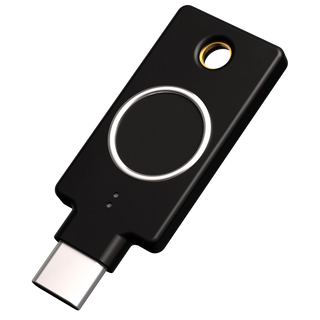
- YubiKeyを挿してPINを設定(または入力)し、金色の部分にタッチして登録を完了します。
- バックアップ用の2本目のYubiKeyも、同じ手順で登録しておきます。
2. YubiKeyでWindowsにログインする
- Windowsのサインイン画面で「サインイン オプション」を選び、セキュリティキーのアイコンを選びます。
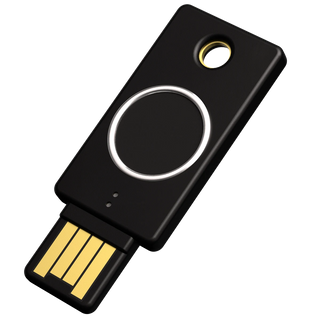
- YubiKeyをUSBポートに挿します。
- YubiKeyのPINを入力し、金色の部分にタッチすればログインは完了です。
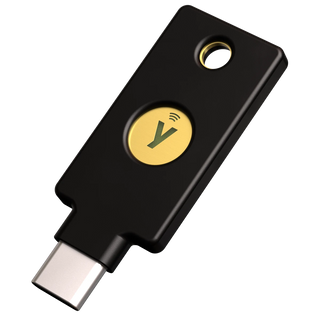
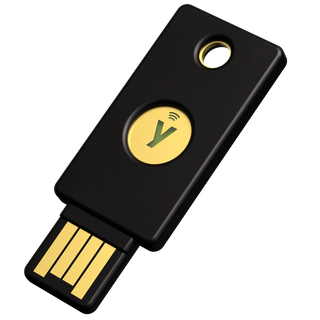
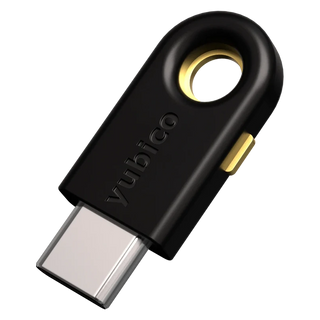
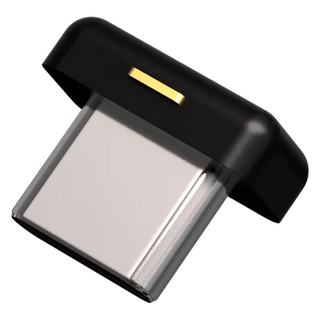
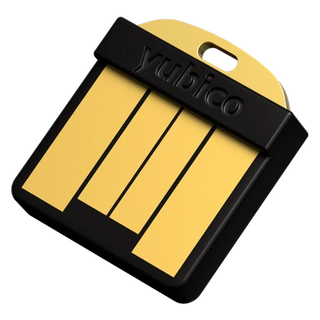
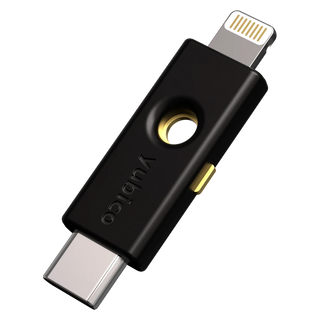
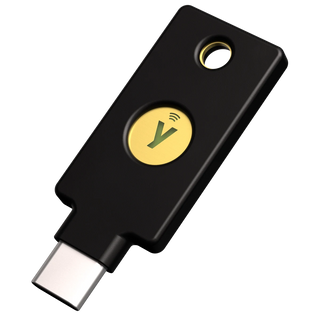
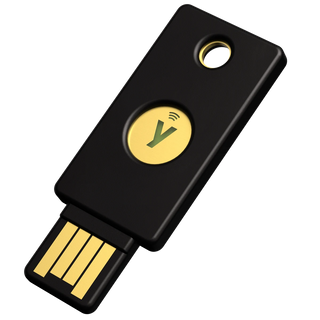
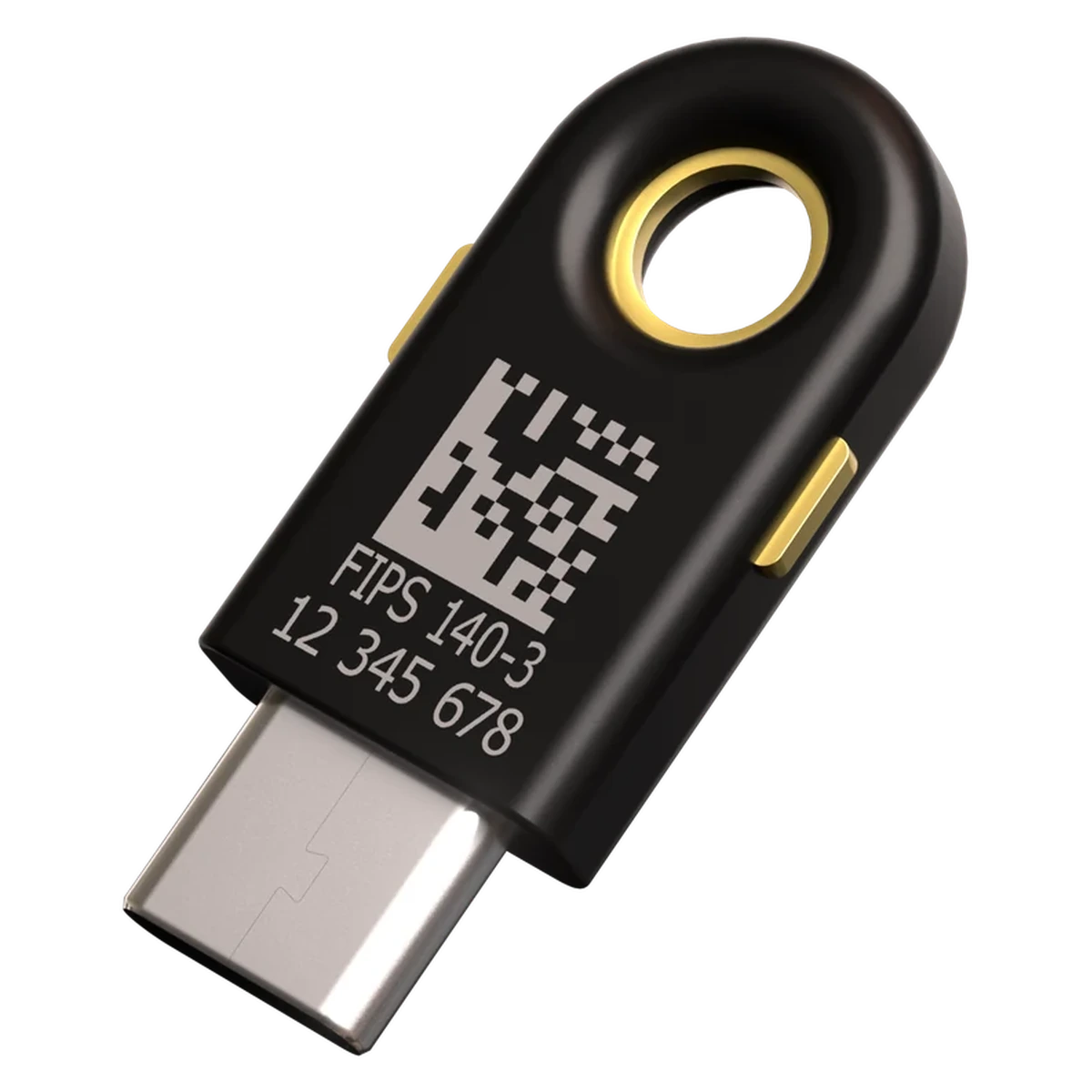
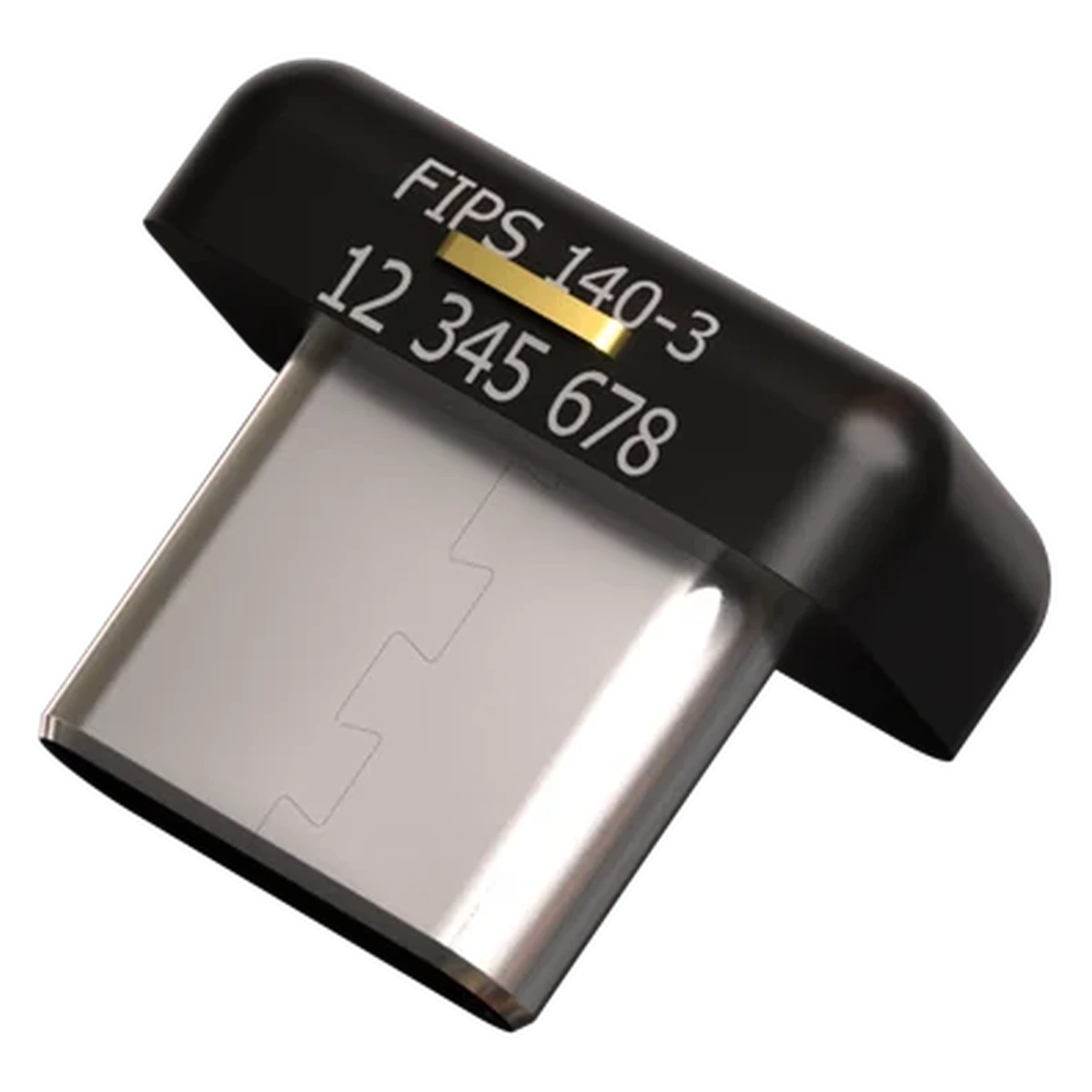
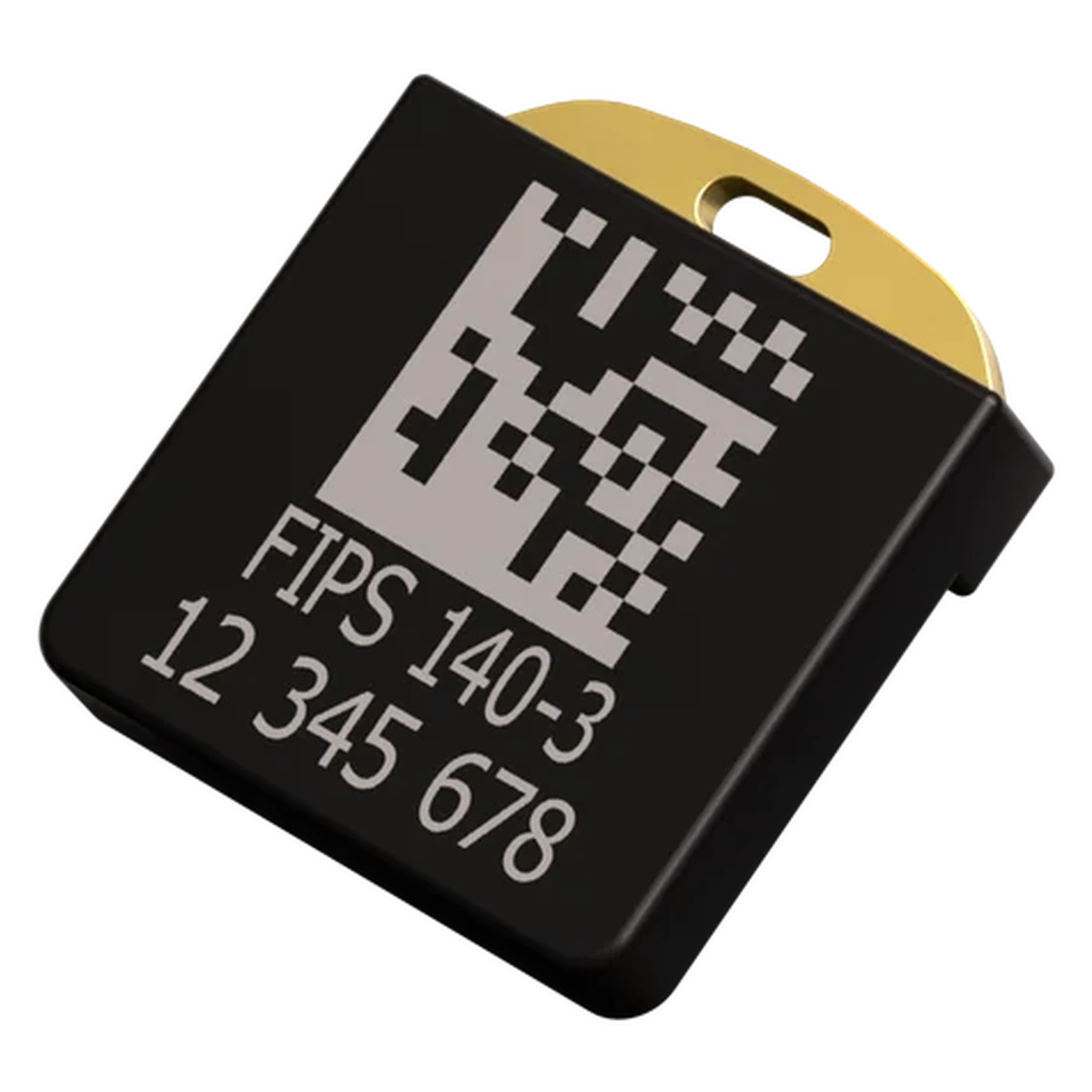
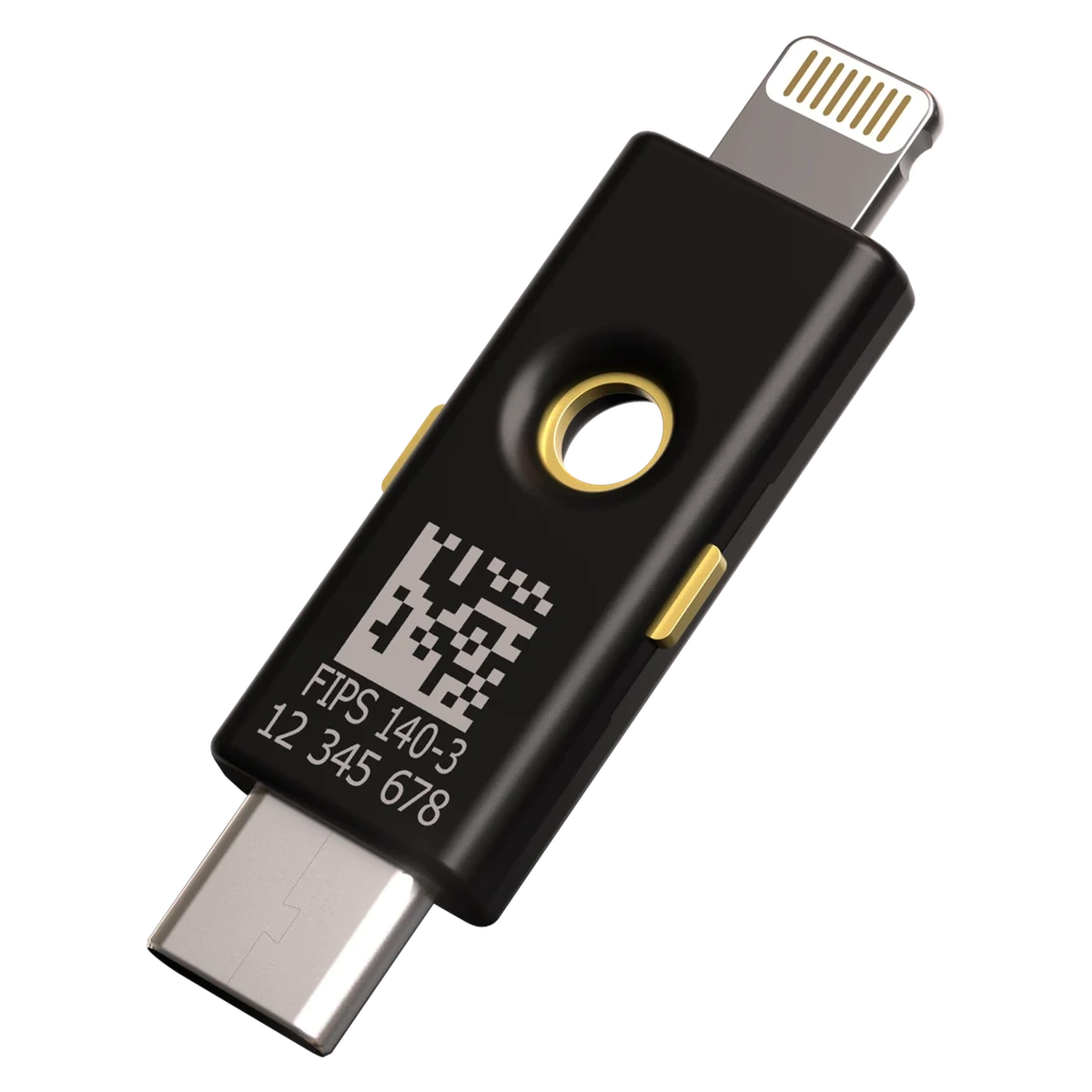
1本のYubiKeyに複数の職場アカウントを登録している場合、Windowsのサインインでは、最後にキーへ追加したアカウントが使われます。お使いのPCに合うモデルはYubiKey製品一覧から確認できます。
※画面の名前や配置は、Microsoftの更新によって変わる場合があります。
導入前に知っておきたい制限
- オンプレミスのActive Directoryだけに参加したPCには対応していません。
- セキュリティキーを使ったリモートデスクトップ(RDP)、VDI、Citrixでのサインインは、WebAuthnのリダイレクトを使う場合を除いて対象外です。
- サーバーへのサインイン、「別のユーザーとして実行」、セキュリティキーを使ったS/MIMEには対応していません。
よくある質問
- 個人で使っているWindows 11でも、YubiKeyでログインできますか?
Microsoftのドキュメントでは、FIDO2セキュリティキーによるWindowsへのサインインは、Microsoft Entra IDの職場・学校アカウントで、Entra参加済みまたはハイブリッド参加済みのPCを対象としています。個人のMicrosoftアカウントでは、WebサイトやアプリへのサインインにYubiKeyをセキュリティキー(パスキー)として使えます。
- オンプレミスのActive Directoryだけの環境でも使えますか?
Microsoftによると、オンプレミスのActive Directoryだけに参加したデバイスはサポートされていません。Microsoft Entra Connectで同期し、PCをMicrosoft Entraハイブリッド参加にしたうえで、Microsoft Entra Kerberosを設定する必要があります。
- リモートデスクトップでもYubiKeyでサインインできますか?
Microsoftのドキュメントでは、セキュリティキーを使ったリモートデスクトップ(RDP)、VDI、Citrixでのサインインは、WebAuthnのリダイレクトを使う場合を除いてサポートされていません。サーバーへのサインインや「別のユーザーとして実行」も対象外です。
