
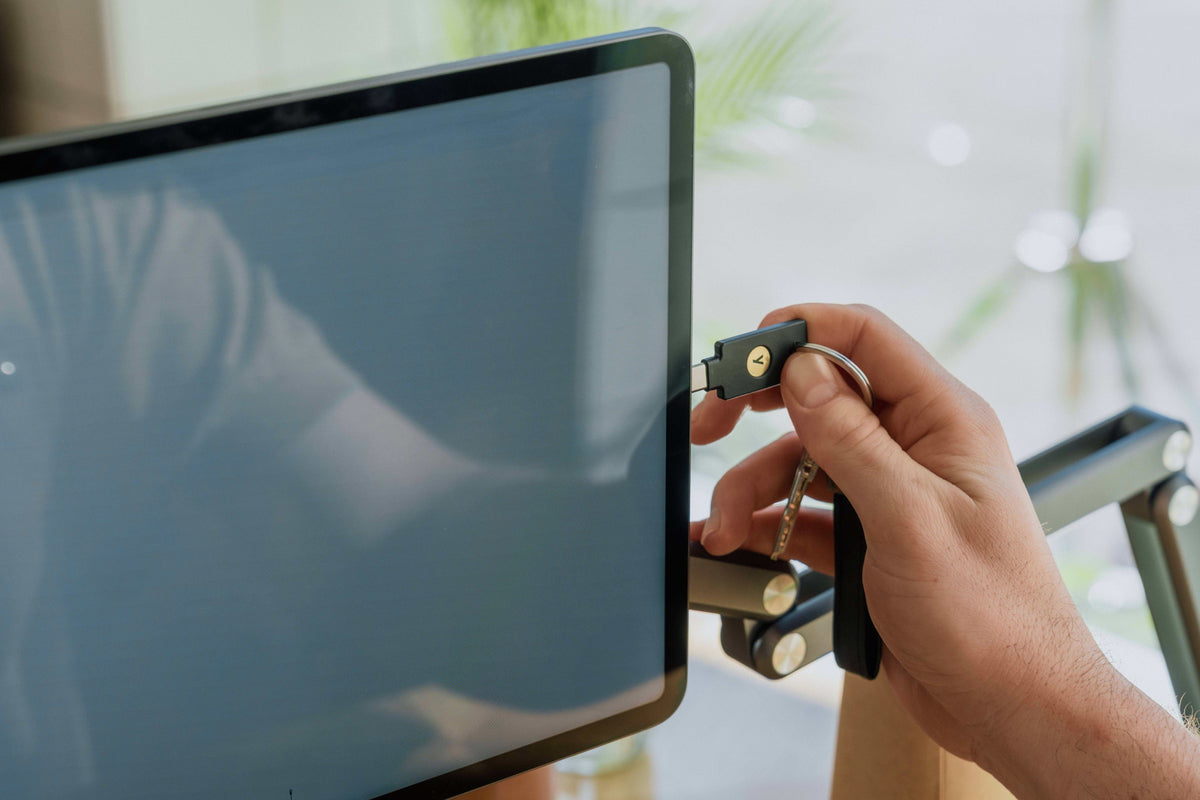
iCloudの写真や連絡先、App Storeでの購入、iPhoneを探す機能まで、Apple製品の多くの機能はApple ID(現在の名称はApple Account)につながっています。Apple IDの2ファクタ認証では、通常は信頼できるデバイスに届く6桁の確認コードを使いますが、偽サイトに誘導されてパスワードと確認コードを入力してしまうと、アカウントを乗っ取られるおそれがあります。
Appleは、こうしたフィッシングへの対策として、Apple IDの2ファクタ認証に物理的なセキュリティキーを使える機能を提供しています。この記事では、YubiKeyをApple IDのセキュリティキーとして登録する手順を、iPhone・iPad・Macそれぞれについて説明します。
セキュリティキーを設定するとどう変わるか
セキュリティキーを登録すると、新しいデバイスやWebでApple IDにサインインするときに、パスワードに加えて次のどちらかが必要になります。
- 登録したセキュリティキー(YubiKey)
- Apple IDにサインイン済みの、信頼できる別のApple製デバイス(サインインするデバイスに近付けて使います)
これまでの6桁の確認コードは使えなくなるため、離れた場所にいる攻撃者が確認コードを盗んだり、だまして聞き出したりしても、サインインはできません。また、Apple IDのパスワードのリセットやロックの解除、セキュリティキーの追加・削除にも、セキュリティキーまたは信頼できるデバイスが必要になります。
設定の前に確認する条件
- FIDO Certifiedのセキュリティキーを2本以上:登録は最低2本からで、最大6本まで追加できます。YubiKey 5シリーズとSecurity Keyシリーズは、どちらもFIDO認定を受けています。
- 対応するOS:Apple IDでサインインするすべてのデバイスに、iOS 16.3、iPadOS 16.3、macOS Ventura 13.2以降がインストールされている必要があります。
- 2ファクタ認証が有効:サインイン時に確認コードを入力している場合は、すでに有効になっています。
- パスコードの設定:キーを追加するデバイスに、パスコードまたはパスワードが設定されている必要があります。
- 最新のブラウザ:WebでApple IDを使う場合は、ブラウザを最新版にしておきます。
セキュリティキーを使えない主なケース
- 対応するバージョンにアップデートできない古いデバイスには、設定後はサインインできなくなります。
- お子様用のアカウントと、企業や学校が管理する「管理対象Apple Account」は対象外です。
- 家族のiPhoneとペアリングしているApple Watchでは使えません。
- Apple Watch、Apple TV、HomePodにサインインするには、対応バージョンのiPhoneまたはiPadが必要です。Windows用iCloudを使う場合は、バージョン15以降が必要です。
Appleデバイスに合ったYubiKeyの選び方
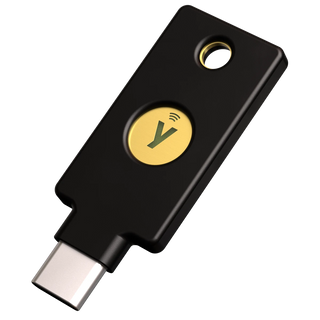
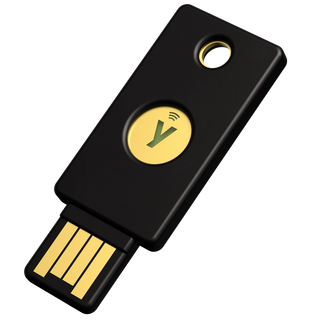
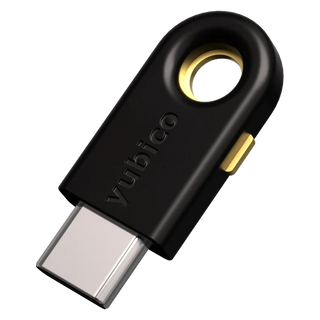
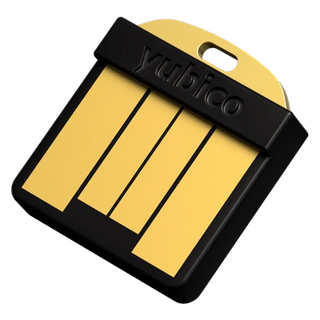
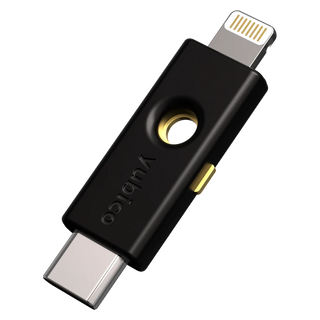
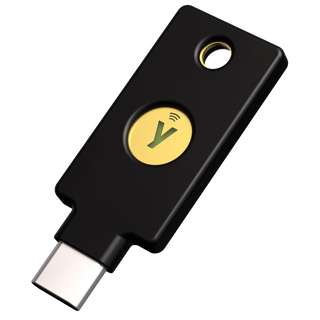
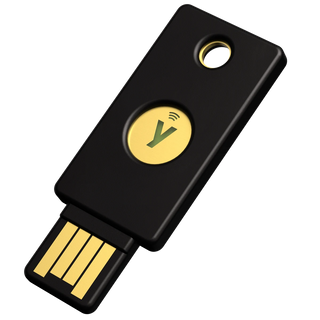
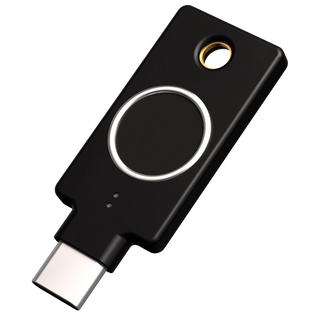
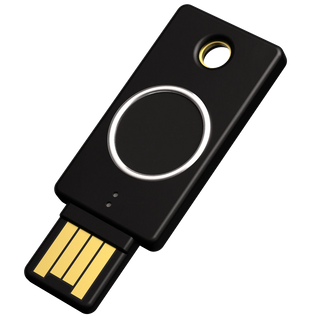
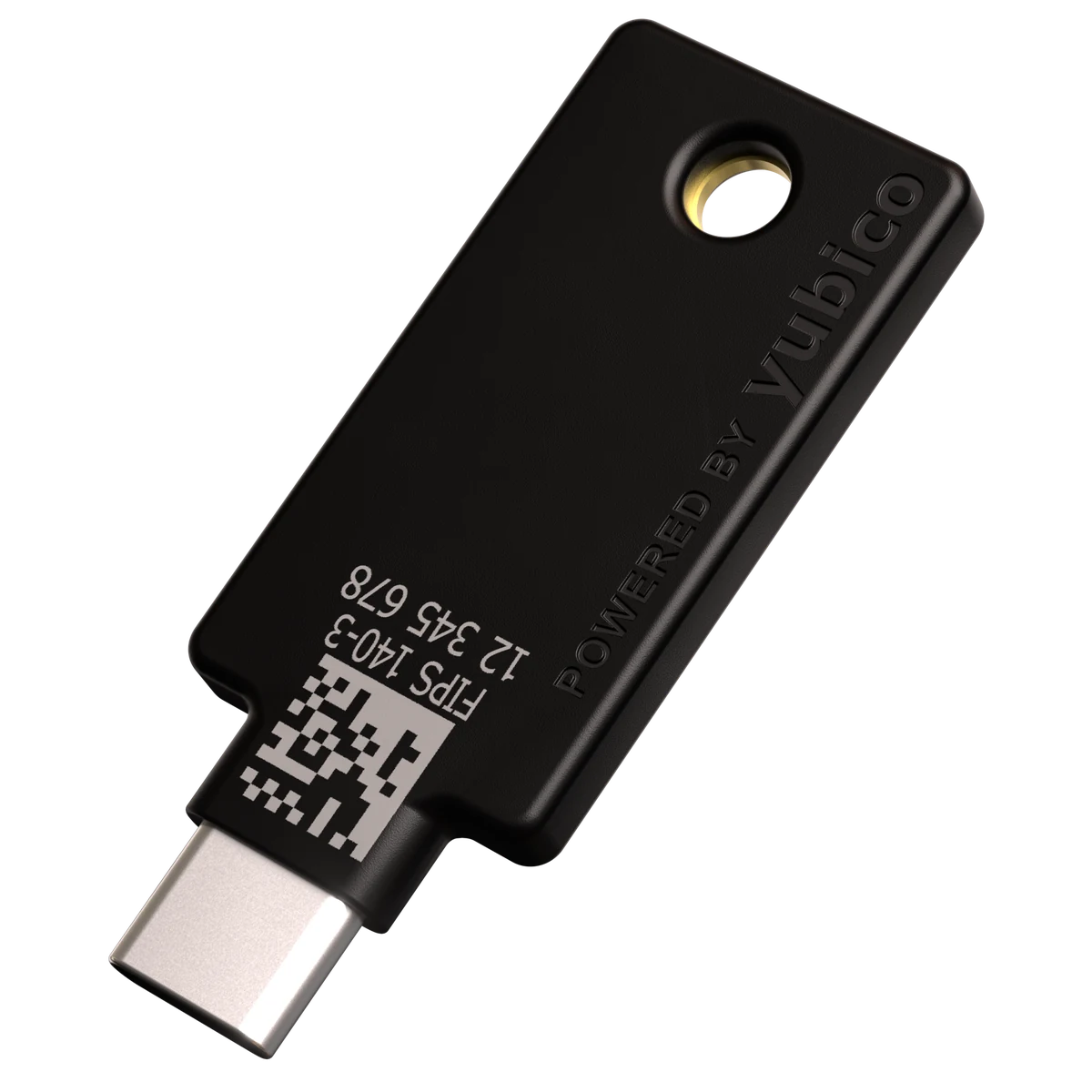
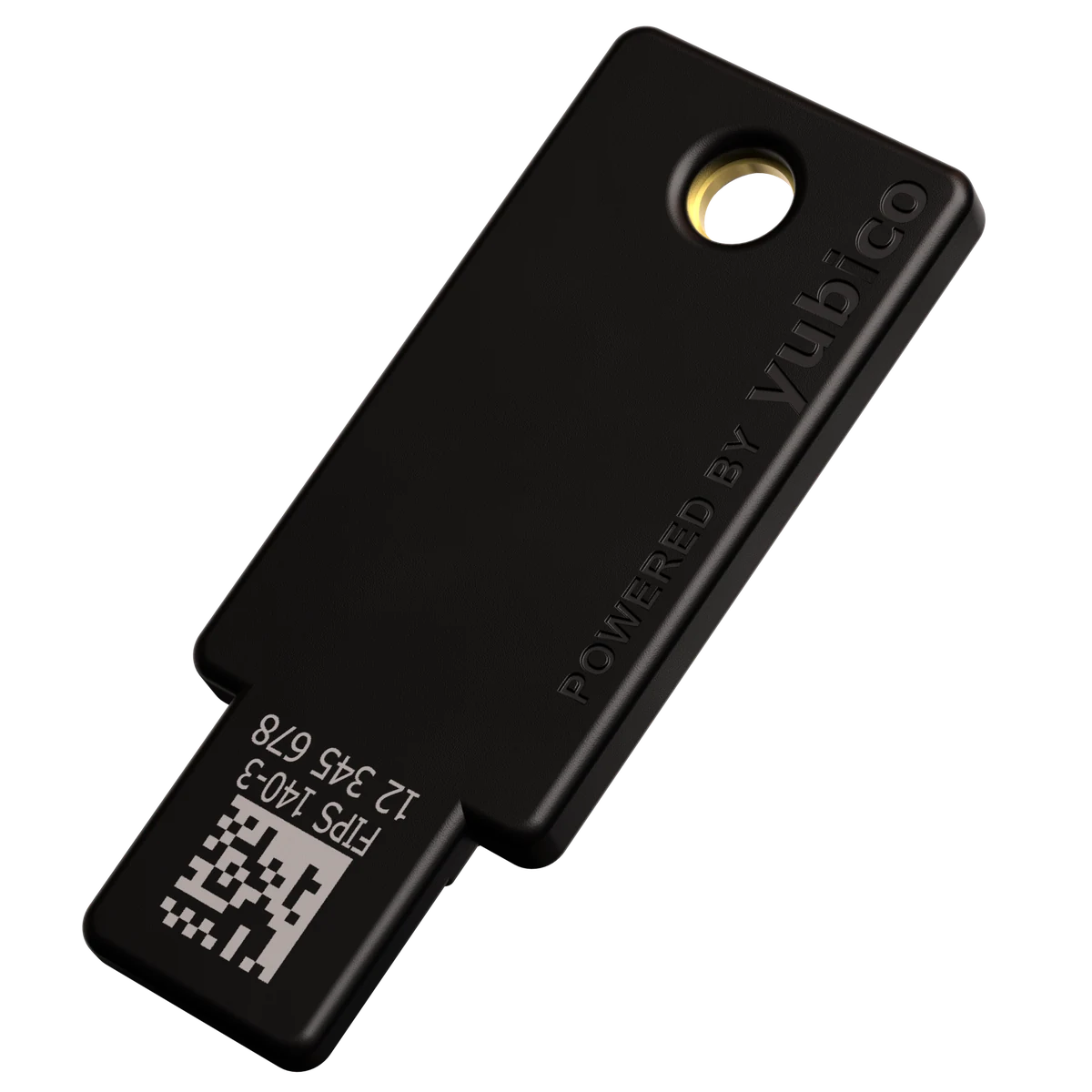
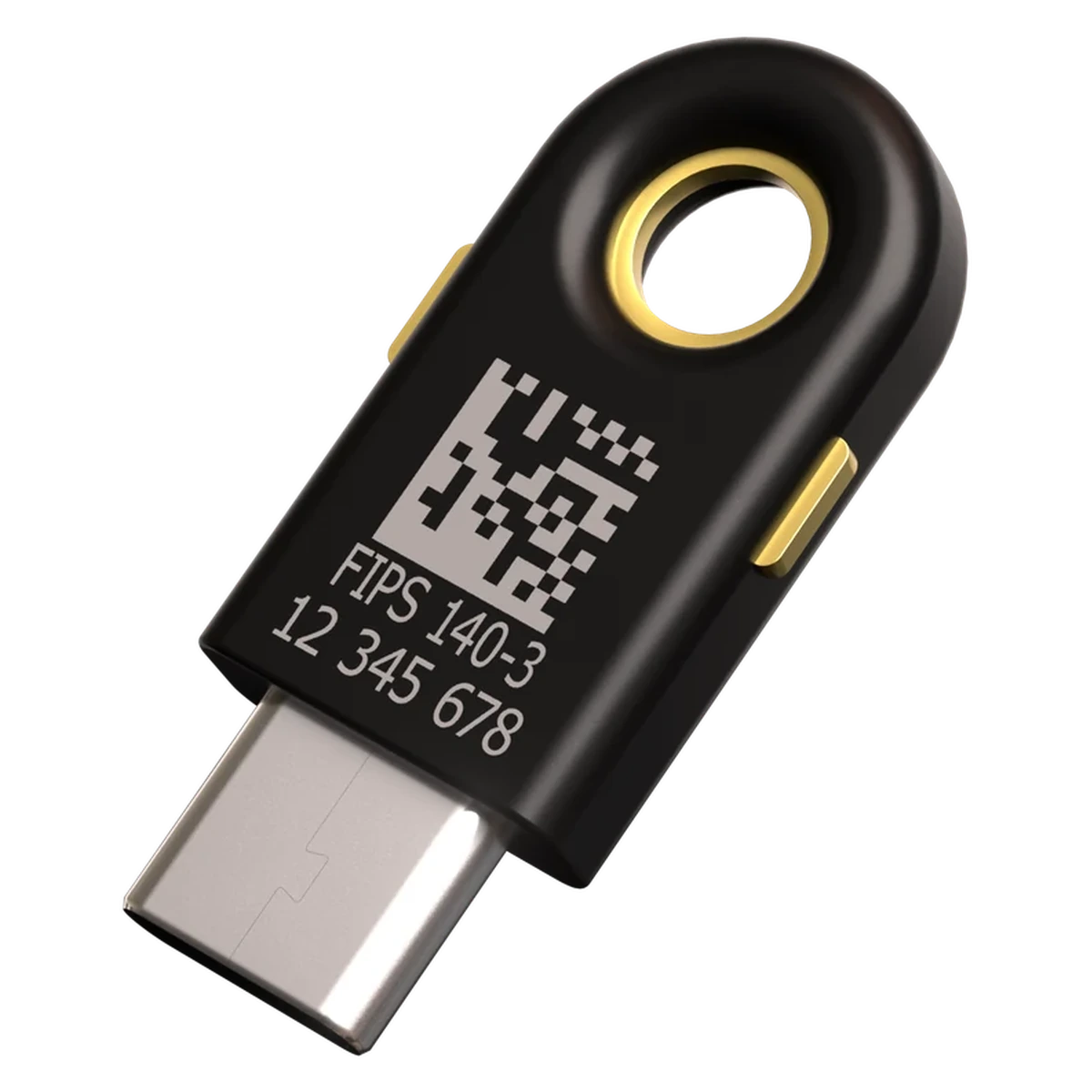
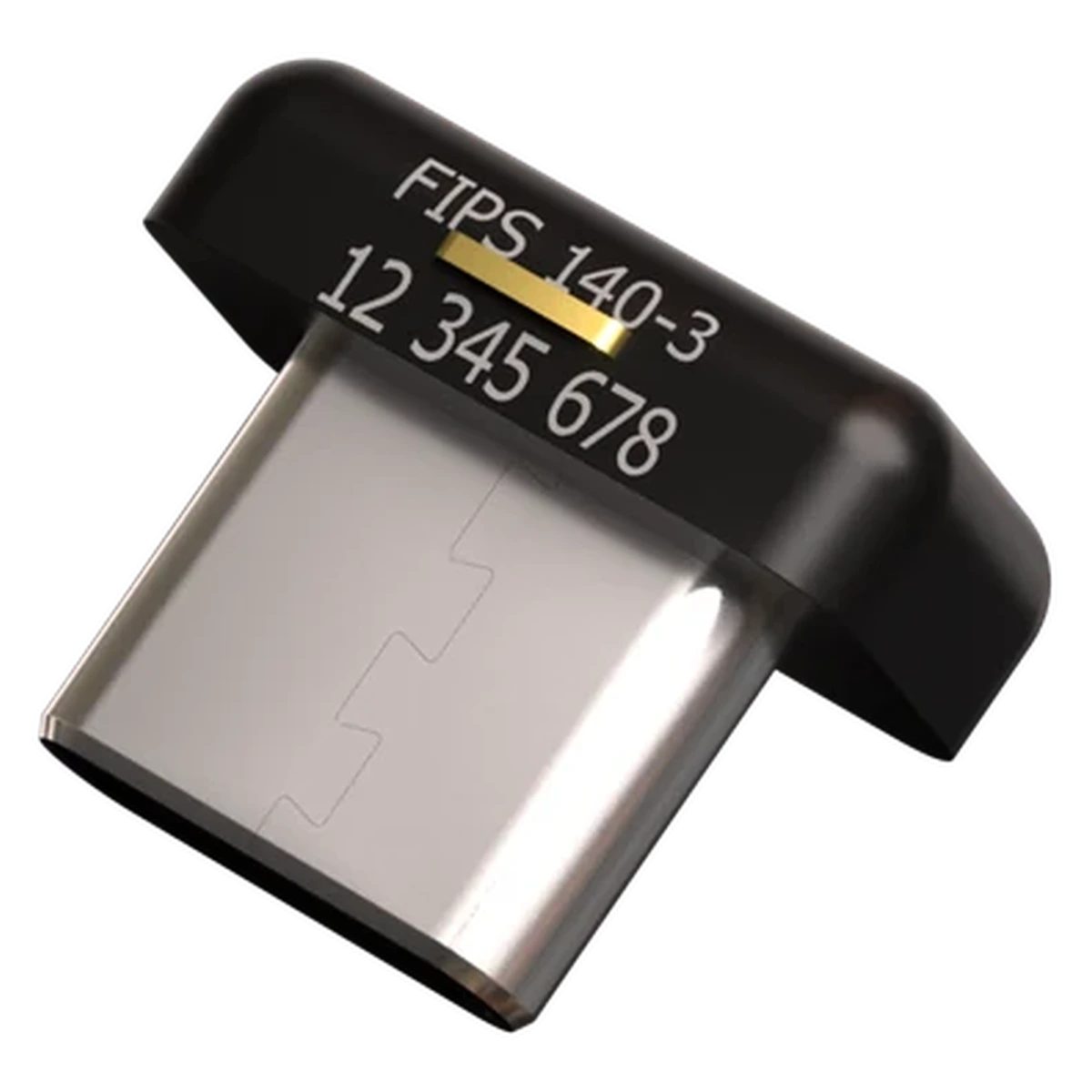
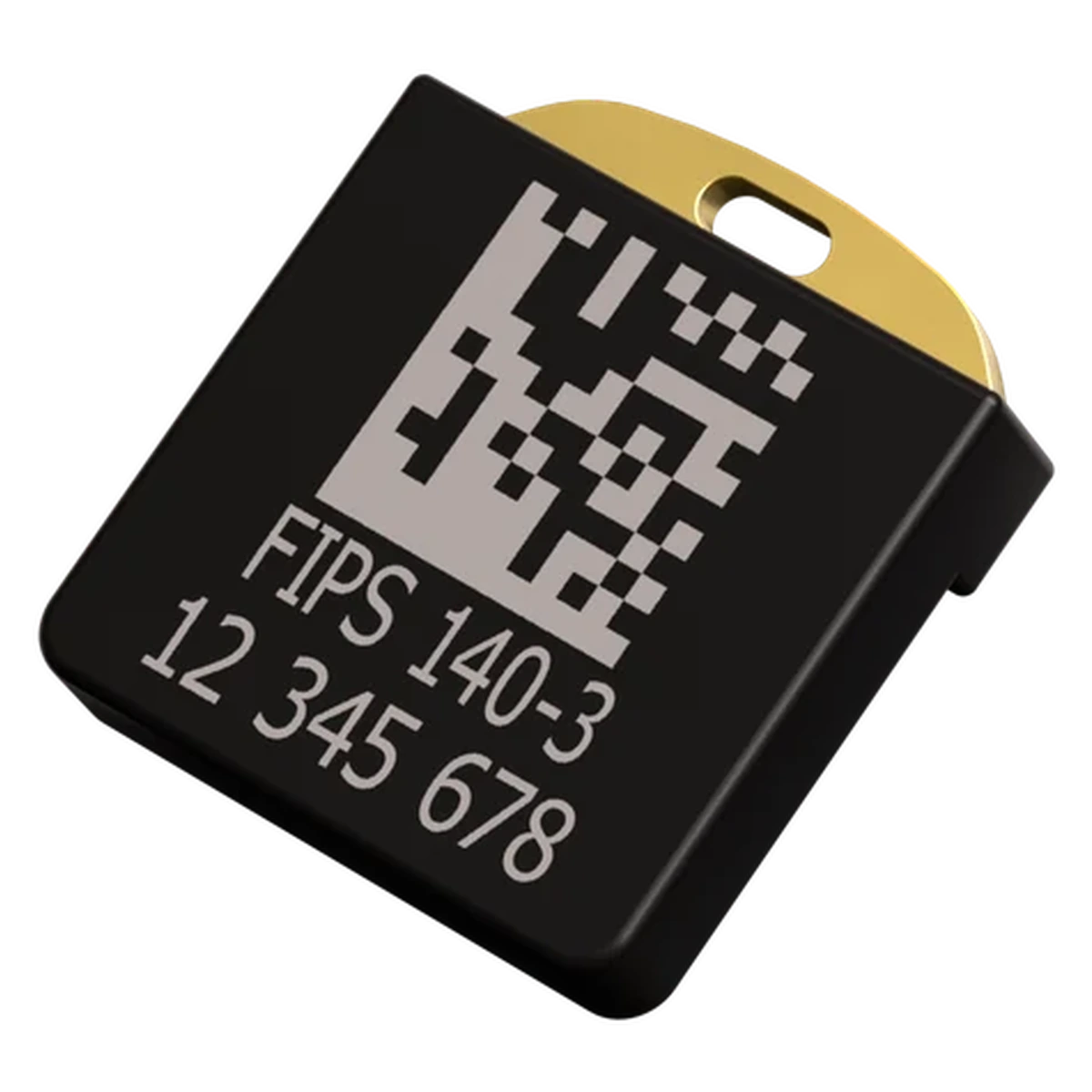
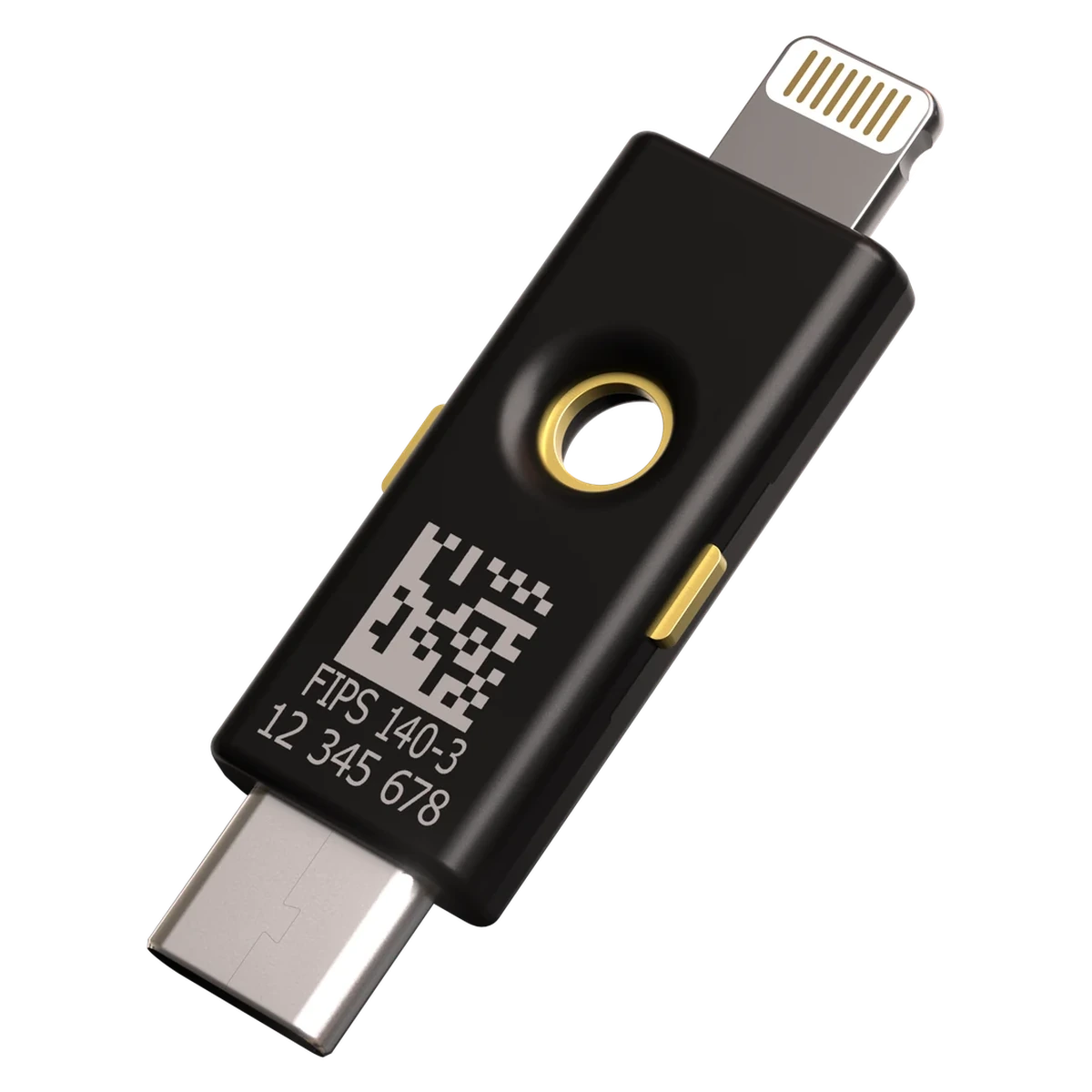
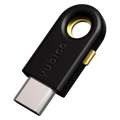
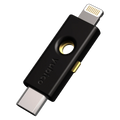
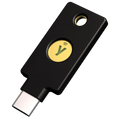
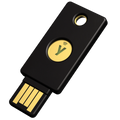
Appleのサポートページでは、Apple IDで使えるセキュリティキーの例としてYubiKey 5C NFCとYubiKey 5Ciが紹介されています。お使いのデバイスの端子に合わせて選びましょう。
- NFC:iPhoneにかざすだけで使えます(NFCで使えるのはiPhoneのみです)。
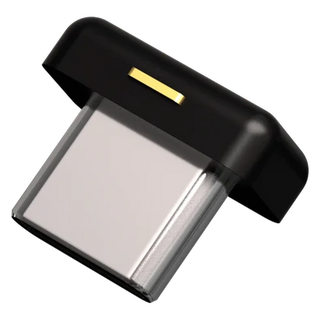
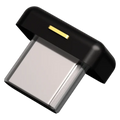
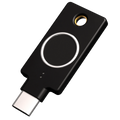
- USB-C:iPhone 15以降と、ほとんどのMacで使えます。
- Lightning:iPhone 14以前のほとんどのモデルで使えます。
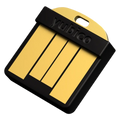
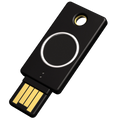
- USB-A:比較的古いMacで使えます。新しいMacでも変換アダプタがあれば使えます。
iPhoneとMacの両方で使うなら、NFCとUSB-Cに対応したYubiKey 5C NFCが、ほとんどのApple製デバイスで使えて便利です。各モデルの詳細はYubiKey製品一覧から確認できます。
iPhone・iPadでYubiKeyを登録する手順
- 「設定」アプリを開きます。
- 画面上部の自分の名前をタップし、「サインインとセキュリティ」をタップします。
- 「2ファクタ認証」をタップします。
- 「セキュリティキー」をタップし、「セキュリティキーを追加」をタップします。
- 画面の案内に従って、1本目のYubiKeyをiPhoneにかざすか、端子に挿して登録します。YubiKeyにPINを設定している場合は、PINの入力を求められます。
- 続けて、2本目のYubiKeyも同じように登録します。
- 最後に、Apple IDに関連付けられているデバイスの一覧が表示されます。すべてのデバイスでサインインしたままにするか、今後使わないデバイスを選んでサインアウトします。
MacでYubiKeyを登録する手順
- Appleメニューから「システム設定」を開き、自分の名前をクリックします。
- 「サインインとセキュリティ」をクリックし、「2ファクタ認証」をクリックします。
- 「セキュリティキー」の横にある「設定」をクリックします。
- 画面の案内に従って、YubiKeyをMacに挿し、2本以上を登録します。
- 関連付けられているデバイスを確認し、サインインしたままにするデバイスを選びます。
※90日以上使っていない、またはロックを解除していないデバイスは、設定の途中で自動的にサインアウトされます。再びサインインするには、デバイスを対応バージョンにアップデートしてから、セキュリティキーを使います。
うまく登録できないとき
操作に時間がかかったり、NFCの読み取りがうまくいかなかったりすると、登録に失敗することがあります。その場合は、YubiKeyをiPhoneの上部にしっかり近付けて、もう一度最初からやり直してください。
登録後のサインイン方法
新しいデバイスやWebでApple IDにサインインすると、パスワードの入力後にセキュリティキーを求められます。iPhoneではYubiKeyをかざすか端子に挿し、Macでは挿してから金色の部分にタッチすれば完了です。YubiKeyが手元にないときは、サインイン済みのiPhoneやiPadをサインインするデバイスに近付けて、両方の画面の案内に従って操作することもできます。
安全に使い続けるためのポイント
- 保管場所を分ける:自宅に1本、職場に1本など、YubiKeyを別々の場所に保管しておくと安心です。旅行のときは、1本を自宅に残しておきましょう。
- すべてなくさないように注意する:セキュリティキーと信頼できるデバイスをすべてなくすと、アカウントに一切アクセスできなくなります。
- 元に戻すこともできる:「2ファクタ認証」→「セキュリティキー」→「すべてのセキュリティキーを削除」を選ぶと、6桁の確認コードによる認証に戻ります。
よくある質問
- Apple IDにはセキュリティキーを何本登録できますか?
少なくとも2本の登録が必要で、最大6本まで登録できます。1本をなくしても残りのキーでサインインできるよう、複数の場所に分けて保管しておくのがおすすめです。
- セキュリティキーをすべてなくした場合はどうなりますか?
Apple IDにサインイン済みのiPhoneやiPadなど、信頼できるApple製デバイスが手元にあれば、それを使って新しいデバイスにサインインできます。セキュリティキーと信頼できるデバイスをすべてなくすと、アカウントに一切アクセスできなくなるため注意が必要です。
- iPhoneで使うなら、どのYubiKeyを選べばよいですか?
NFC対応のYubiKeyなら、iPhoneにかざすだけで使えます。iPhone 15以降やMacにも挿して使いたい場合はYubiKey 5C NFC、Lightning端子のiPhoneとMacの両方で使いたい場合はYubiKey 5Ciが便利です。
