
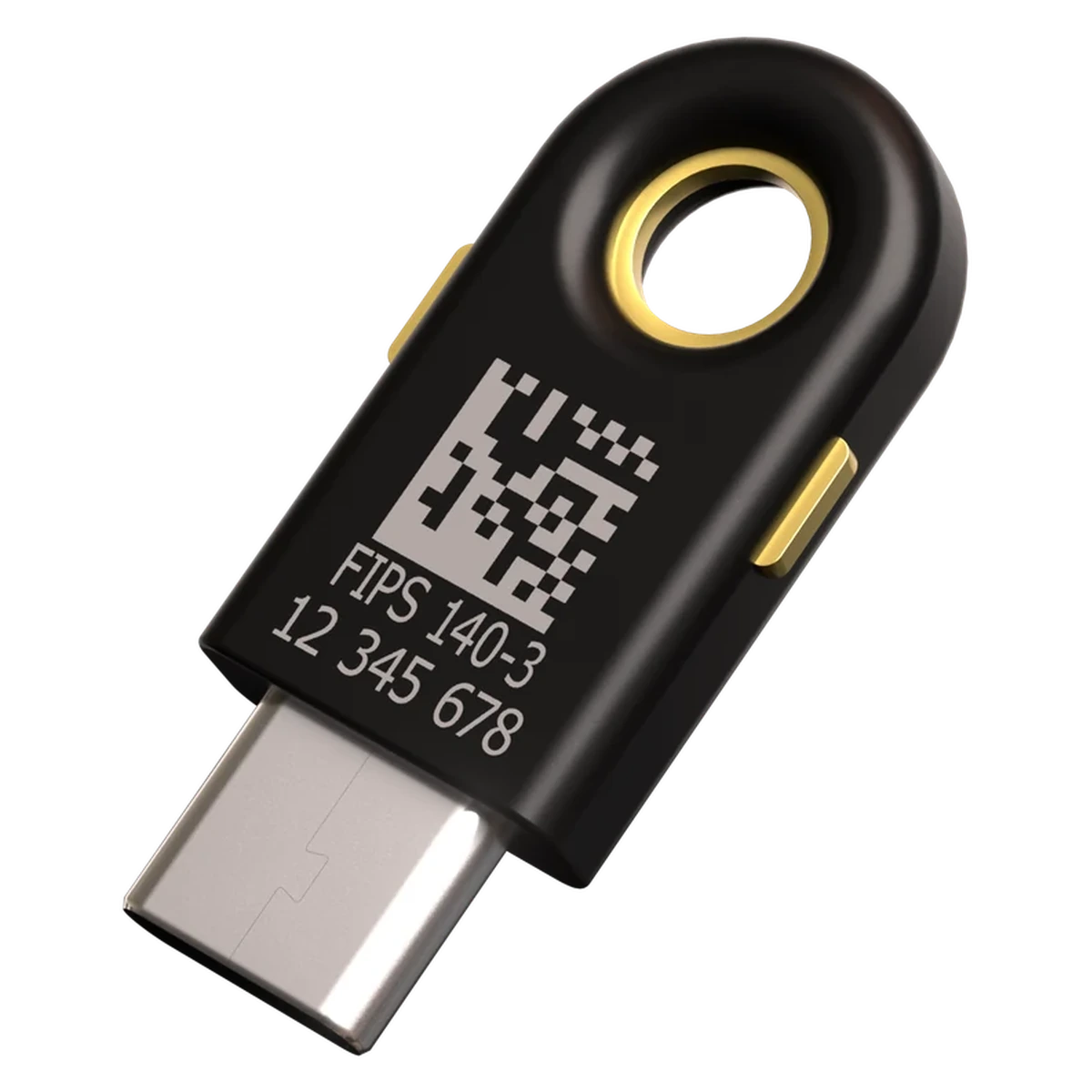
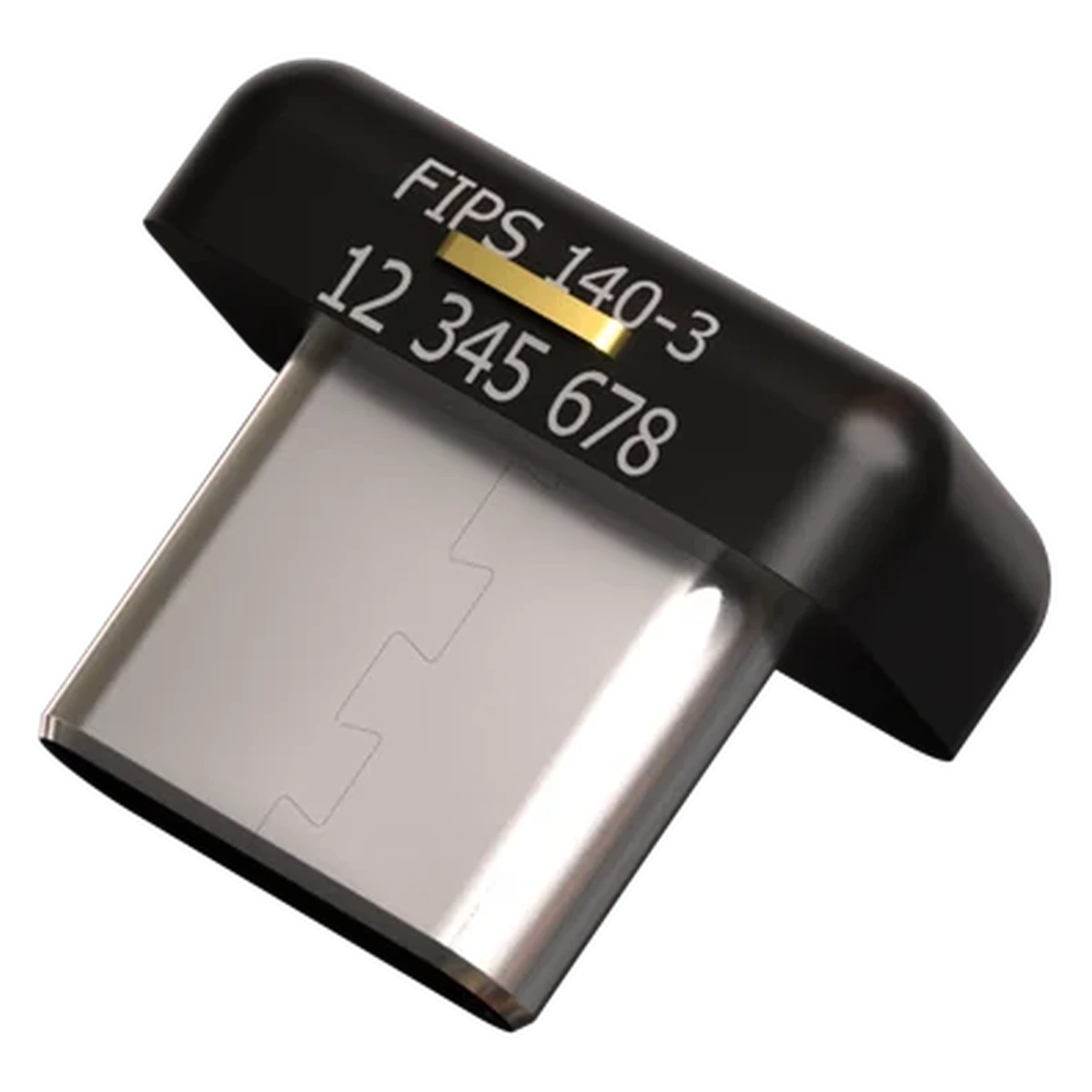
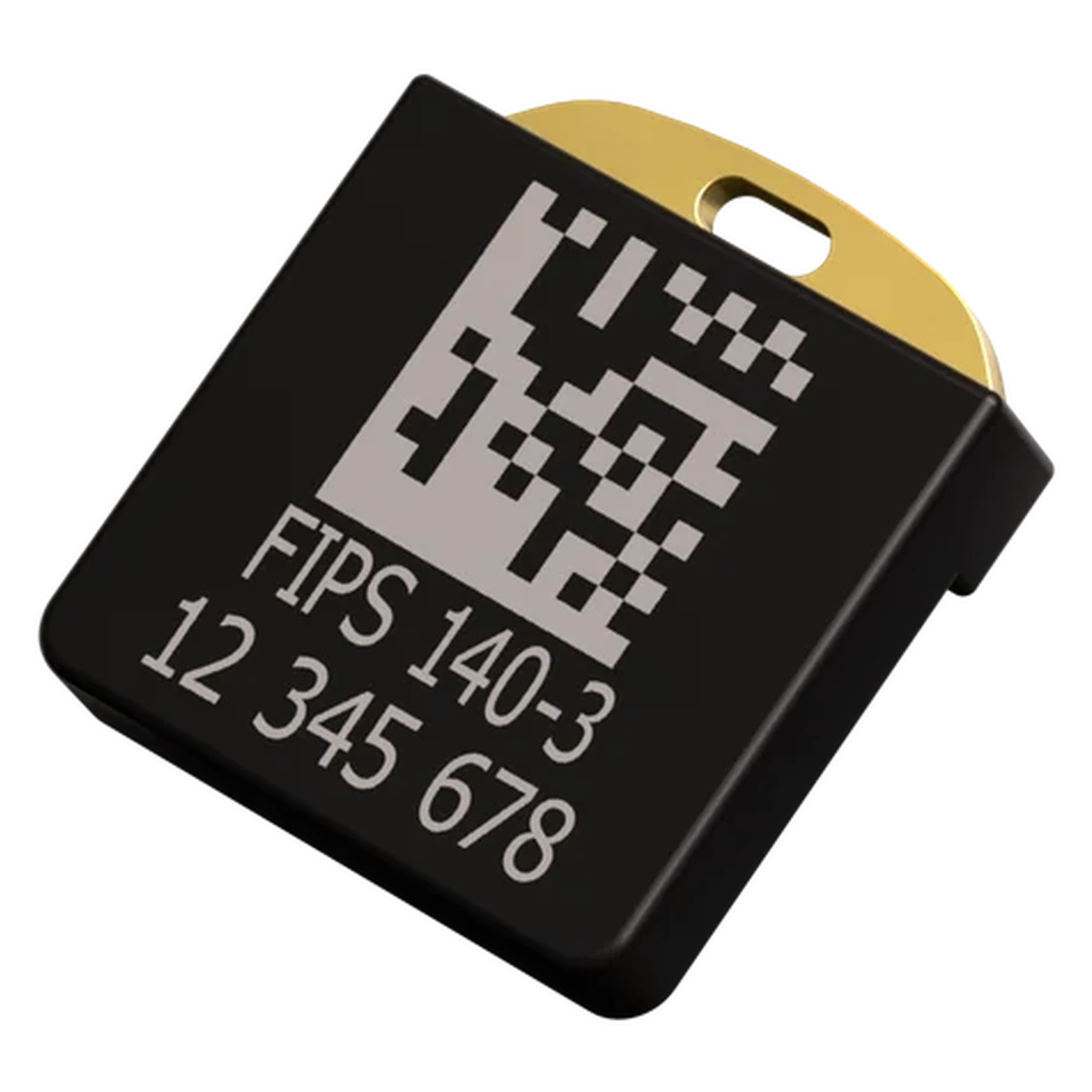
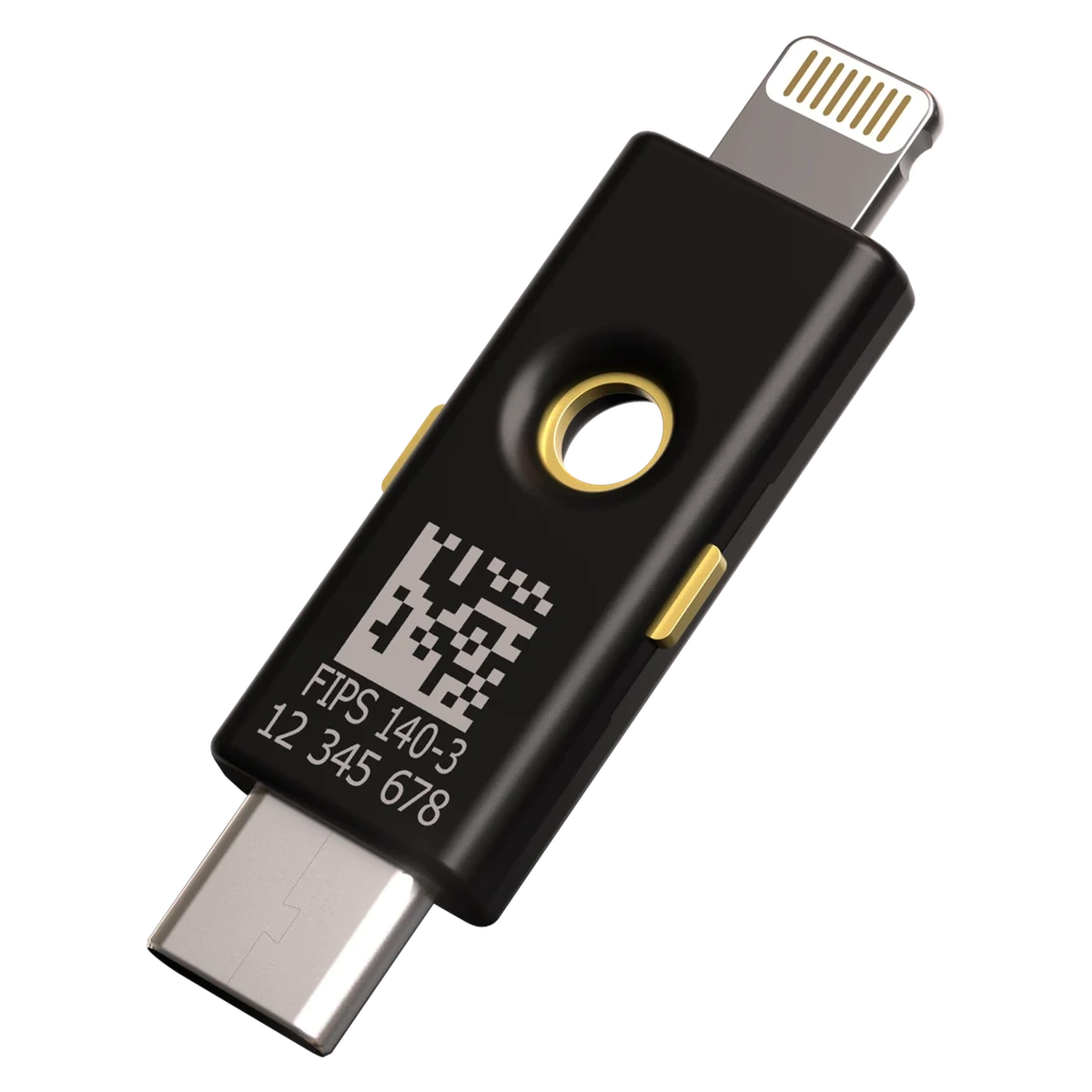
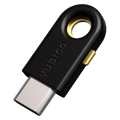
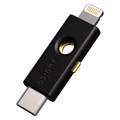
YubiKeyを買ったものの、Macでは「PINや指紋をどこで設定するのかわからない」「Mac自体のログインにも使えるの?」と迷う方は少なくありません。
YubiKeyには、Webサイトやアプリへのサインインに使うFIDO2と、パソコンへのログインなどに使うスマートカード(PIV)という、2つの機能があります。この記事では、前半でMacからFIDO2のPINと指紋を設定するやり方を、後半でYubiKeyを使ってMacのシステムログインを強化する設定を説明します。
どのYubiKeyで何ができる?
FIDO2(PIN・指紋の設定、Webやアプリへのサインイン)
この記事の前半
スマートカード(PIV)でのMacログイン
この記事の後半
※グレーの取り消し線はPIV(スマートカード)機能がないモデルです。
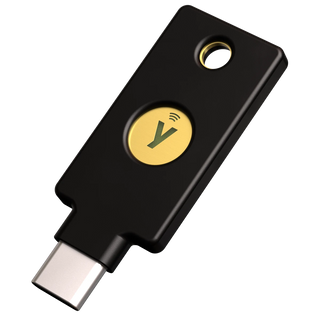
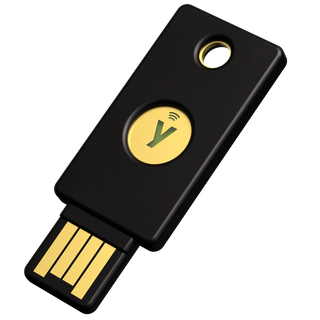
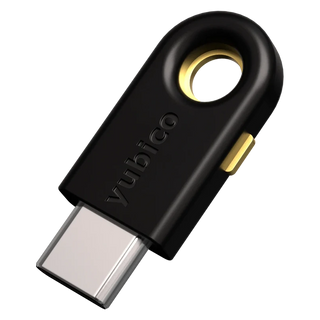
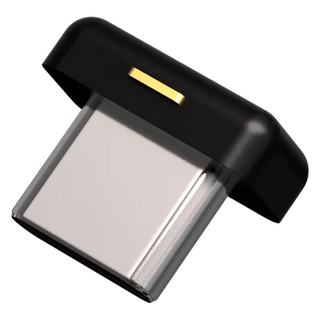
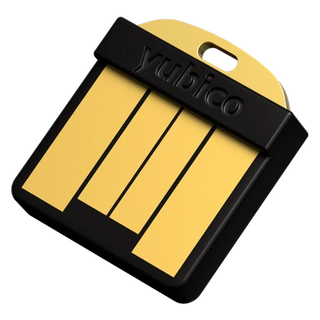
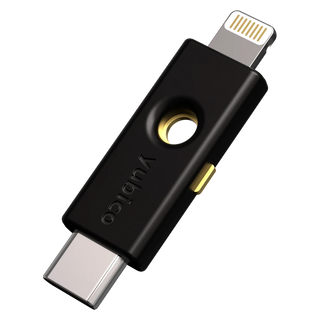
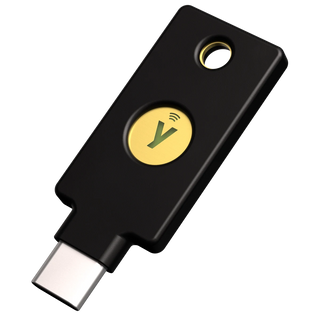
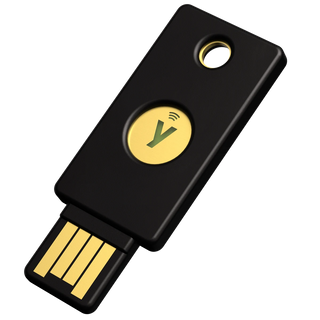
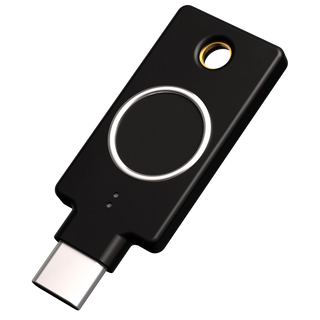
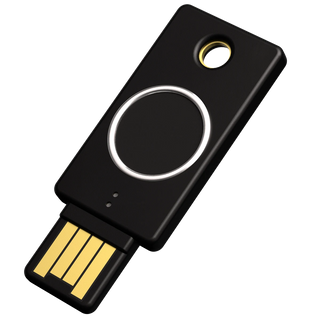
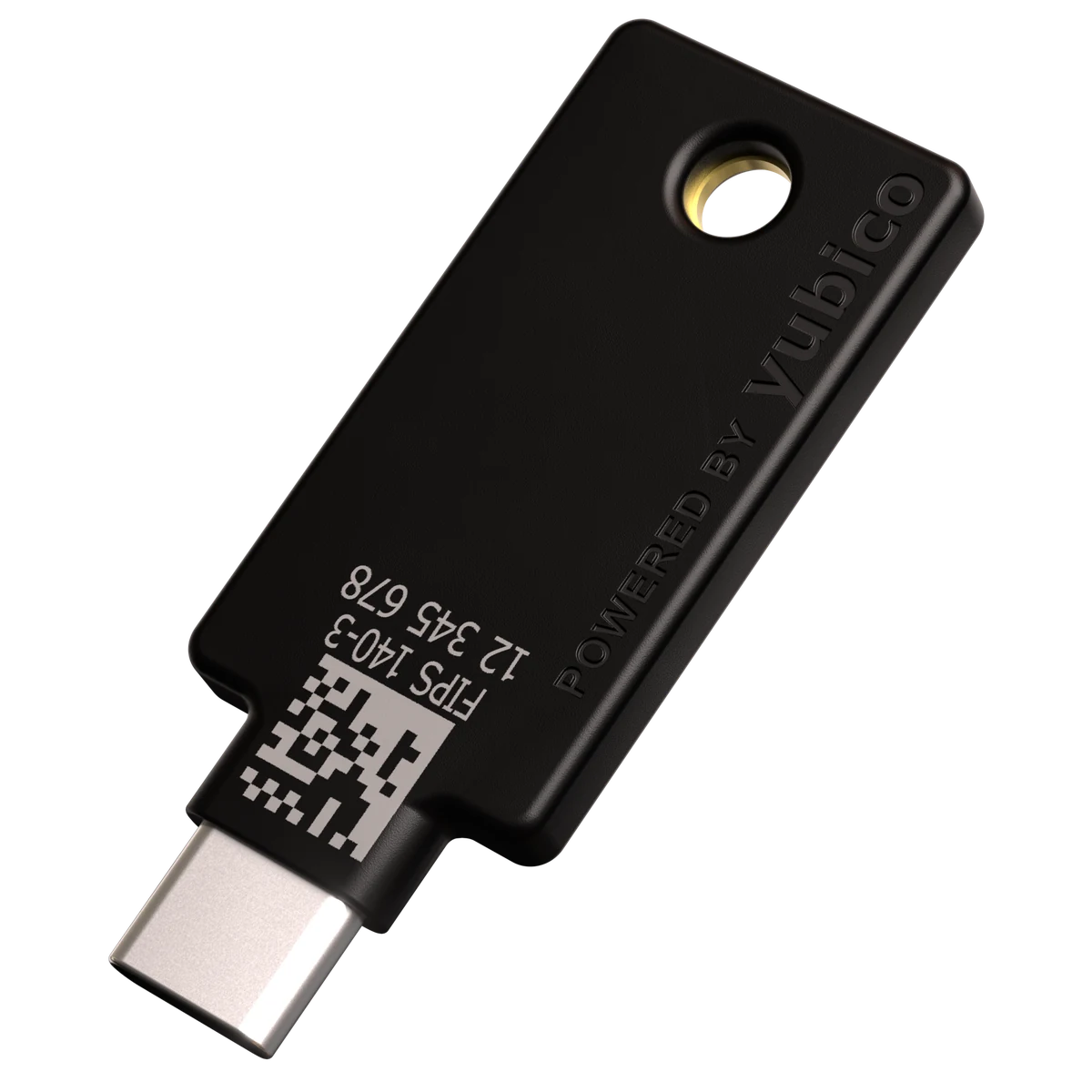
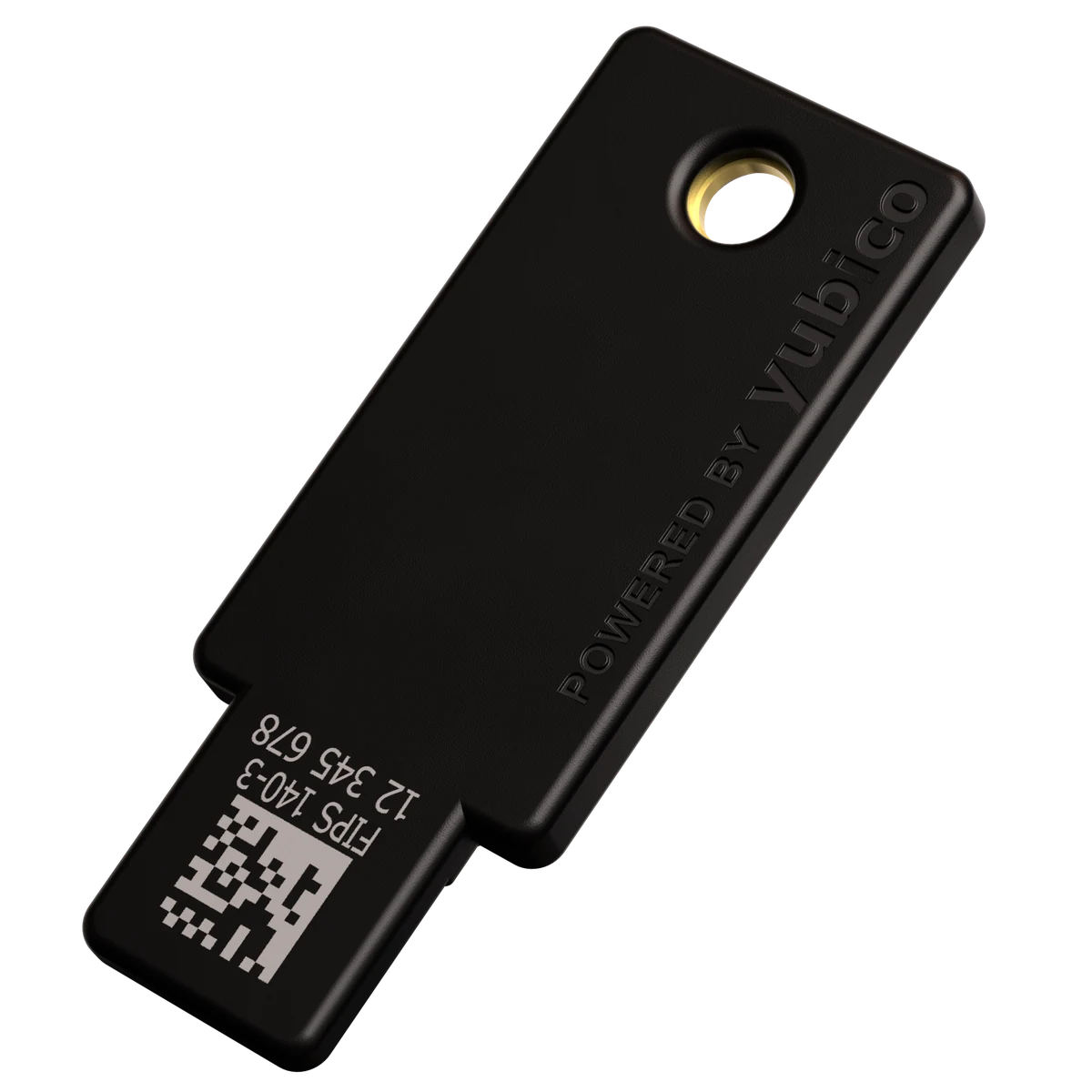
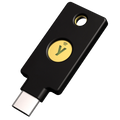
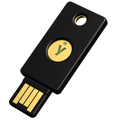
お使いのMacに合うモデルはYubiKey製品一覧から確認できます。USB-C端子のMacなら、USB-CタイプのYubiKeyが便利です。
前半:MacでFIDO2のPINと指紋を設定する
購入したばかりのYubiKeyには、FIDO2のPINも指紋も設定されていません。Webサイトでパスキーとして登録するとき、多くの場合PINが必要になるため、先に設定しておくとスムーズです。指紋センサー付きのYubiKey Bioシリーズでも、指紋を登録する前にPINの設定が必要です。
Chromeから設定する
MacやLinuxでは、Chromeの設定画面からYubiKeyのPINと指紋を管理できます。
- YubiKeyをMacのUSBポートに挿します。
- Chromeを開き、右上の「︙」から「設定」を開きます(ゲストモードでは表示されません)。
- 「プライバシーとセキュリティ」→「セキュリティ」を開き、下のほうにある「セキュリティキーの管理」を選びます。
- PINを作成する:「PINの作成」を選び、YubiKeyにタッチしてから、新しいPINを2回入力して保存します。
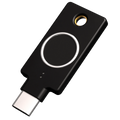
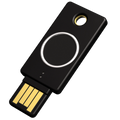
- 指紋を登録する(YubiKey Bioのみ):「指紋」を選び、YubiKeyにタッチしてPINを入力します。「追加」を選び、画面の指示に従って指紋センサーに指を当てて離す動作を繰り返します。
同じ画面から、PINの変更、指紋の削除、YubiKeyのリセットも行えます。
Yubico Authenticatorから設定する
Yubico公式アプリのYubico Authenticatorでも設定できます。左上のメニューから「Passkeys」を開き、「Set PIN」を選んで新しいPINを入力します。YubiKey Bioシリーズの場合は、「Fingerprints」の画面から指紋を追加できます。
PINを設定するときの注意
- PINを3回続けて間違えると、いったんYubiKeyを抜き差しする必要があります。
- 8回間違えるとFIDO2機能がブロックされ、リセットが必要です。リセットすると、Webサイトやアプリに登録した認証情報もすべて消えます。
- すでにいくつかのサイトに登録したあとでPINを変更しても、登録済みのサイトはそのまま使えます。
- YubiKeyが反応しない場合は、USBハブを使わずMac本体に直接挿してみてください。
後半:YubiKeyでMacのシステムログインを強化する
Macへのログインには、FIDO2ではなく、スマートカード(PIV)の機能を使います。macOSはPIV規格のスマートカードに標準で対応しているため、追加のドライバーは不要です。YubiKeyに証明書を入れてMacのユーザーアカウントと「ペアリング」すると、YubiKeyとPIVのPINでログインできるようになります。
準備するもの
- PIV機能のあるYubiKey(YubiKey 5シリーズなど)
- パスワードを設定した管理者アカウント
- YubiKey Manager CLI(ykman)
ステップ1:PIVのPINなどを変更する
YubiKeyのPIV機能には、出荷時に初期値のPIN、PUK(ロック解除用のコード)、管理キーが設定されています。初期値のまま使うのは危険なので、使い始める前に必ず変更してください。
ステップ2:YubiKeyに証明書を作る
ターミナルで次のコマンドを実行し、YubiKeyの9aと9dという2つのスロットに鍵と証明書を作ります(Yubico開発者向けガイドの例)。
ykman piv keys generate 9a --algorithm ECCP256 /tmp/9a.pub
ykman piv keys generate 9d --algorithm ECCP256 /tmp/9d.pub
ykman piv certificates generate 9a --subject "YubiKey 5" /tmp/9a.pub
ykman piv certificates generate 9d --subject "YubiKey 5" /tmp/9d.pub
ステップ3:Macとペアリングする
証明書を入れたYubiKeyを挿すと、まだペアリングされていない識別情報として認識されます。次のコマンドで識別情報のハッシュ値を確認し、自分のユーザー名とペアリングします。
sc_auth identities
sc_auth pair -h ハッシュ値 -u ユーザー名
sc_auth list最後のsc_auth listで、ペアリングできたことを確認します。これで、ログイン画面でYubiKeyを挿し、PIVのPINを入力してログインできるようになります。この時点では、これまでどおりパスワードでもログインできます。
ステップ4(任意):YubiKeyでのログインを必須にする
構成プロファイルや管理ツールでスマートカードの使用を必須にすると、パスワードでのログインを止め、YubiKeyがなければMacを使えないようにできます。YubiKeyを抜いたときに自動でスクリーンセーバーを起動する設定も追加できます。
注意:スマートカードの必須化は、そのMacのすべてのユーザーに適用されます。設定を誤るとMacにログインできなくなるおそれがあるため、必ず復旧の方法を確認してから設定してください。組織で導入する場合は、MDM(デバイス管理サービス)での一括設定がおすすめです。
よくある質問
- FIDO2のPINとスマートカード(PIV)のPINは同じですか?
別々のPINです。FIDO2のPINはWebサイトやアプリへのサインインに、PIVのPINはMacへのログインなどスマートカードとしての利用に使います。ただし、YubiKey Bio Multi-protocol Editionでは、FIDO2とPIVで同じPINを共有します。
- FIDO2のPINを何回か間違えるとどうなりますか?
3回続けて間違えると、いったんYubiKeyを抜き差しする必要があります。8回間違えるとFIDO2機能がブロックされ、リセットが必要になります。リセットすると、これまでWebサイトやアプリに登録した認証情報も消えるため、各サービスで登録し直す必要があります。
- Macへのログインに、すべてのYubiKeyを使えますか?
いいえ。Macへのログインにはスマートカード(PIV)機能が必要で、YubiKey 5シリーズやYubiKey Bio Multi-protocol Editionが対応しています。Security KeyシリーズとYubiKey Bio FIDO Editionには、PIV機能がありません。
