
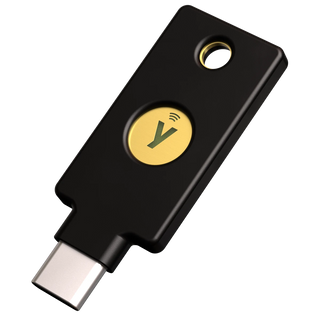
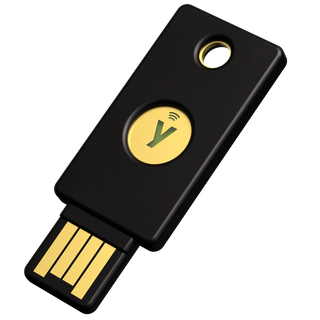
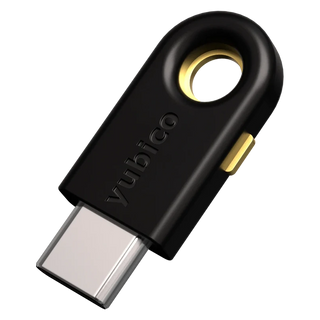
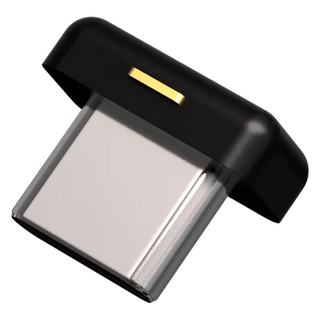
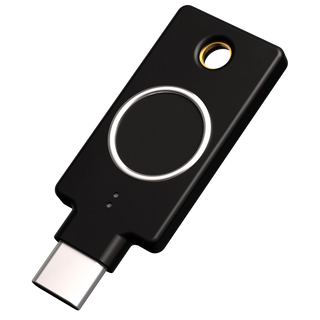
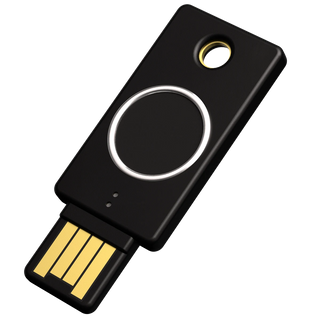
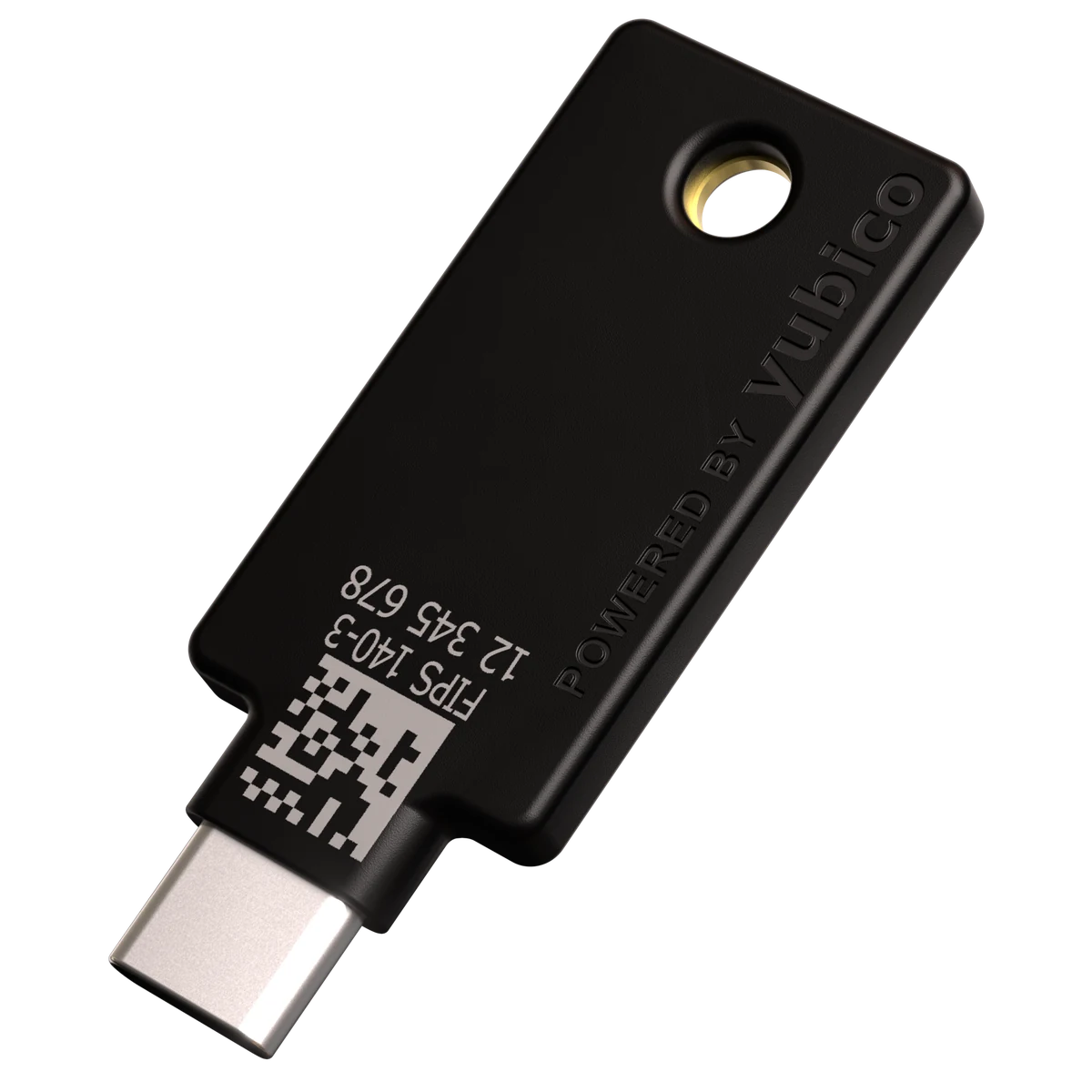
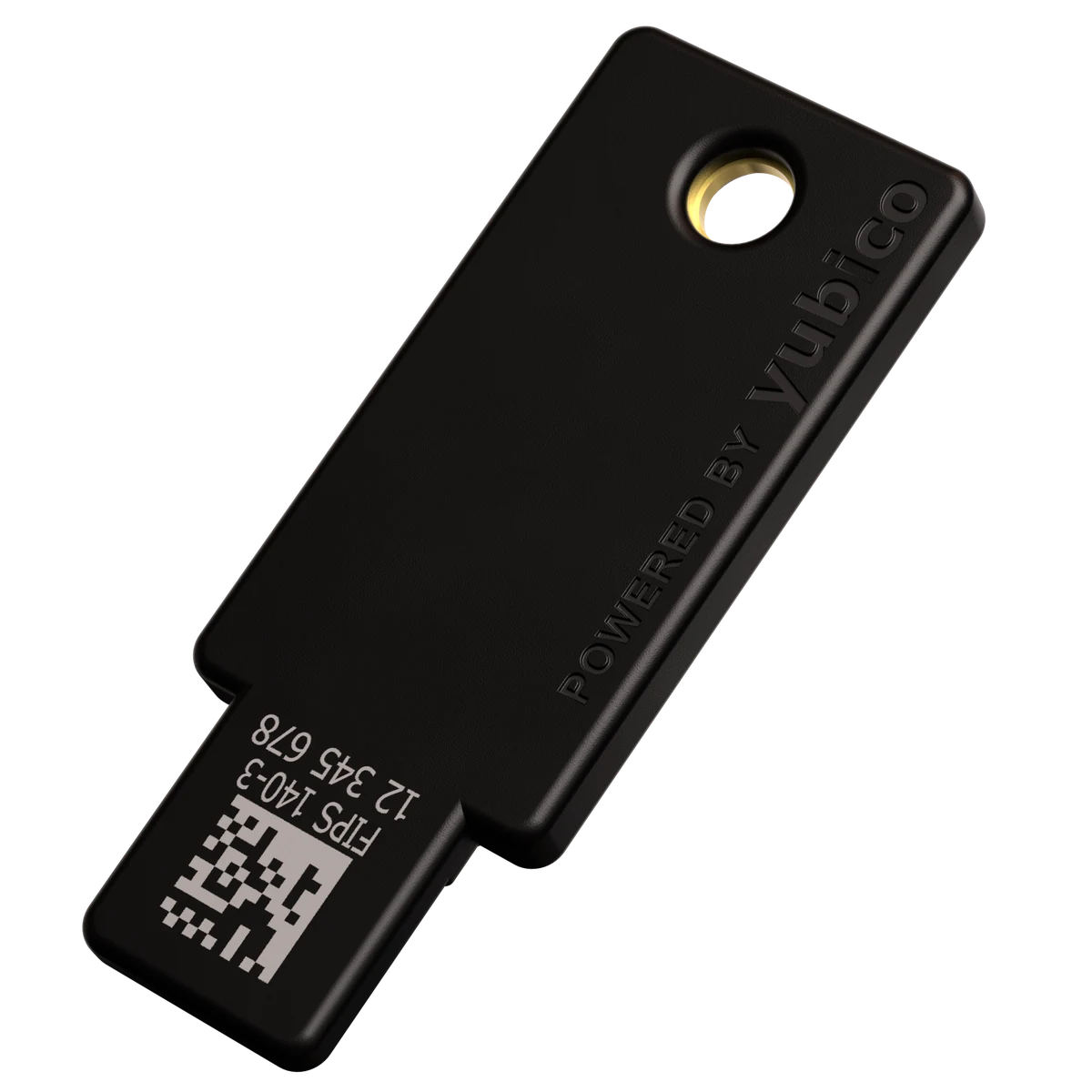
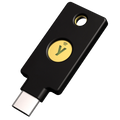
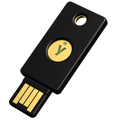
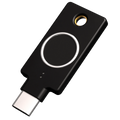
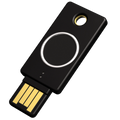

YubiKeyをパスキーやセキュリティキーとして使い始めると、「PINを入力してください」と求められる場面があります。ところが、YubiKeyには詳しい説明書が入っていないため、「PINはどこで設定するの?」「忘れたらどうなるの?」と戸惑う方も少なくありません。
この記事では、YubiKeyのFIDO2 PINについて、WindowsとmacOSでの設定と変更、YubiKey Bioシリーズの指紋の登録、PINを忘れたときのリセットまで、順に説明します。
FIDO2 PINとは
FIDO2 PINは、YubiKeyをパスキー(FIDO2)として使うときに、持ち主本人であることを確かめるための暗証番号です。PINはYubiKey本体の中で照合され、Webサイトやサービス側に送られることはありません。万一YubiKeyを落としても、PINを知らない人には使えないようにする役割があります。
設定の前に押さえておきたい4つのポイント
購入時はPINなし:最初に自分で設定します。
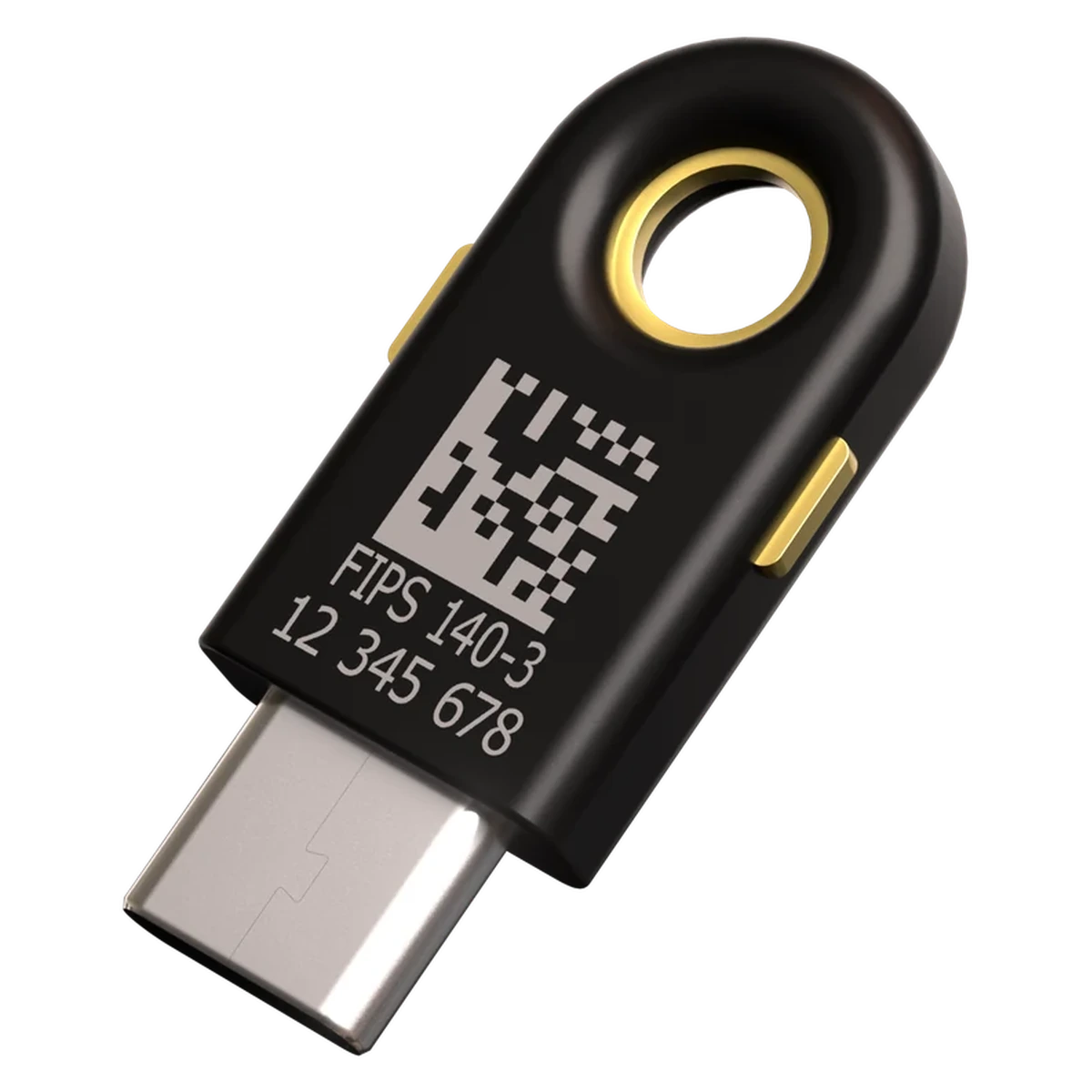
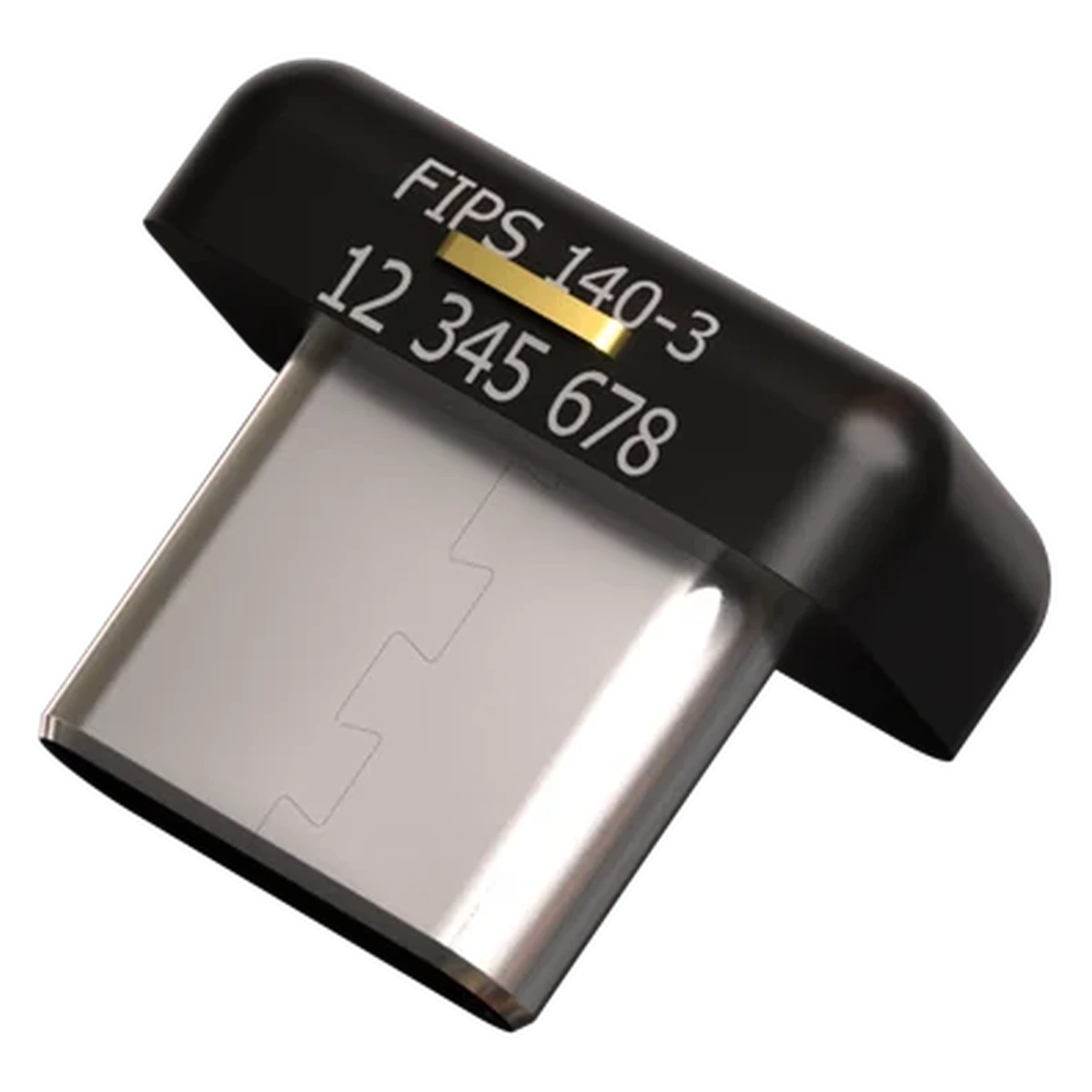
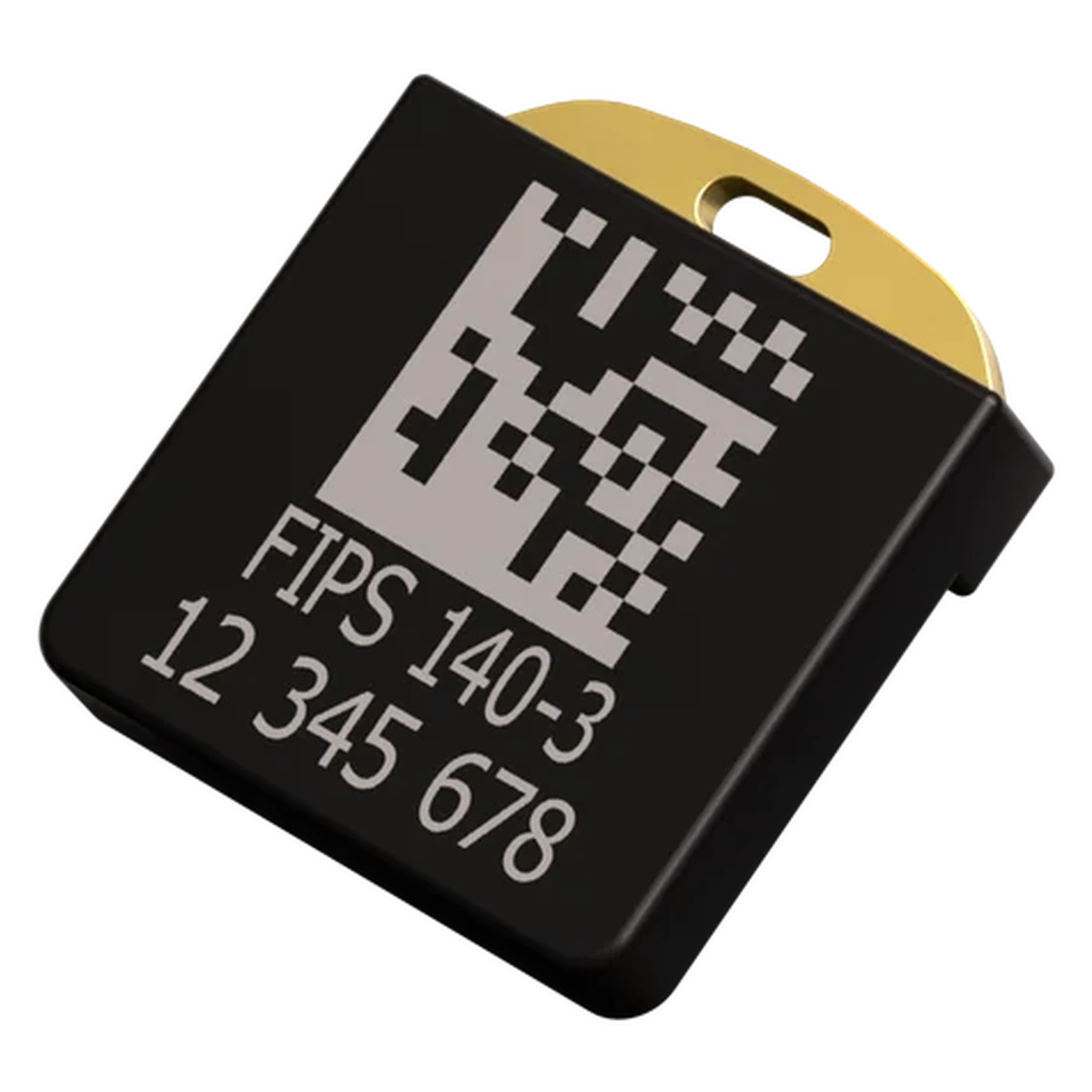
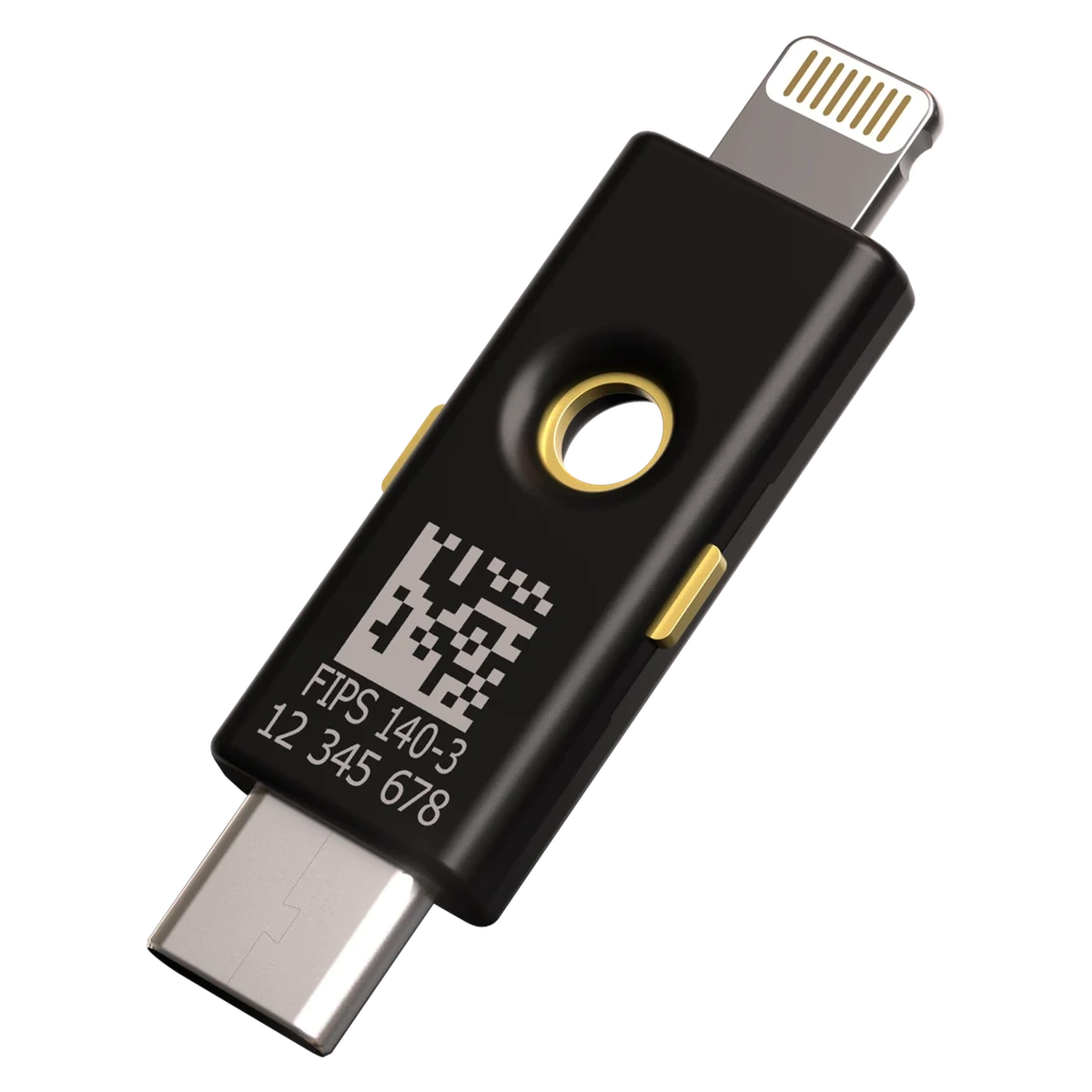
文字数:4文字以上で、英字・数字・記号も使えます。モデルによっては6文字以上、YubiKey 5 FIPSシリーズ(FIPS 140-3)は8文字以上が必要です。
間違えられる回数:3回続けて間違えるとYubiKeyの抜き差しが必要になり、8回続けて間違えるとFIDO2機能がロックされます。
指紋を使うモデルもPINが必要:YubiKey Bioシリーズでは、指紋を登録する前にPINを設定します。
どのツールで設定できる?
FIDO2 PINは、パソコンのOSやブラウザ、Yubico公式アプリから設定できます。ただし、使えるツールはOSによって異なります。
WindowsでPINを設定・変更する
Windows 10・11では、OSに標準で入っている「設定」アプリから、追加のソフトなしでPINを管理できます。
1. セキュリティキーの管理画面を開く
- YubiKeyをパソコンのUSBポートに挿します。
- スタートメニューから「設定」を開き、「アカウント」→「サインイン オプション」を選びます。
- 「セキュリティ キー」を選び、「管理」をクリックします。
- YubiKeyへのタッチを求められたら、金色の部分(YubiKey Bioシリーズは指紋センサー)に触れます。管理画面が表示されます。
2. PINを新しく設定する
- 「セキュリティ キー暗証番号 (PIN)」の「追加」をクリックします。
- 新しいPINを2回入力し、「OK」をクリックします。
設定が終わると、ボタンの表示が「追加」から「変更」に変わります。
3. PINを変更する
- 管理画面で「セキュリティ キー暗証番号 (PIN)」の「変更」をクリックします。
- 現在のPINと新しいPIN(確認用を含めて2回)を入力し、「OK」をクリックします。
4. 指紋を登録する(YubiKey Bioシリーズ)
- 管理画面で「セキュリティ キーの指紋」の「セットアップ」をクリックし、PINを入力します。
- 画面の案内に従い、指紋センサーに指を当てて離す動作を何度か繰り返します。
- 完了の画面が表示されたら「完了」をクリックします。
登録後は「別のものを追加」から、別の指も登録できます。なお、この画面の「削除」は、登録したすべての指紋をまとめて消す操作です。指紋を1つずつ管理したい場合は、Yubico Authenticatorを使います。
うまくいかないとき:管理画面を開いたまま長く放置すると、タイムアウトで操作に失敗することがあります。その場合は、画面をいったん閉じてやり直してください。
macOSでPINを設定・変更する
macOSには、Windowsのようなセキュリティキーの管理画面がありません。Google ChromeかYubico Authenticatorを使って設定します。
Chromeから設定する
- YubiKeyをMacのUSBポートに挿します。
- Chromeの右上の「︙」から「設定」を開き、「プライバシーとセキュリティ」→「セキュリティ」→「セキュリティ キーの管理」を選びます(ゲストモードでは表示されません)。
- 「PINの作成」を選んでYubiKeyにタッチし、新しいPINを2回入力して保存します。すでにPINを設定している場合は、現在のPINと新しいPINを入力して変更できます。
- YubiKey Bioシリーズは、同じ画面の「指紋」からPINを入力し、指紋を追加できます。
Yubico Authenticatorから設定する
Yubico公式の無料アプリ「Yubico Authenticator」(Windows・macOS・Linux対応)でも設定できます。YubiKeyを挿してアプリを開き、左上のメニューからパスキー(Passkeys)の画面を開いて、PINを設定・変更します。YubiKey Bioシリーズは、指紋(Fingerprints)の画面から、指紋の追加や削除ができます。
PINを忘れた・ロックされたときはリセットする
FIDO2 PINは、忘れても確認したり取り出したりする手段がありません。思い出せない場合や、8回続けて間違えてFIDO2機能がロックされた場合は、FIDO2機能をリセット(初期化)すると、もう一度使えるようになります。
リセットで消えるもの・消えないもの
消えるFIDO2 PIN、登録した指紋、Webサイトやサービスに登録したパスキー・セキュリティキーの認証情報(U2Fを含む)
消えないYubico Authenticatorの認証コード(OATH)、スマートカード(PIV)、OTPなど、FIDO2以外の機能の設定
※YubiKey Bio Multi-protocol Editionは、FIDO2とPIVで同じPINを使うため、扱いが異なります。
リセットの前に:リセットすると、そのYubiKeyは登録済みのすべてのサービスで使えなくなります。各サービスにパスワードや予備のYubiKeyなど別の手段でサインインできることを確認し、できれば古い登録を削除しておきましょう。
Windowsでリセットする
- 前の章と同じ手順でセキュリティキーの管理画面を開き、「セキュリティ キーをリセットする」の「リセット」をクリックします。
- 確認の画面で「続行」をクリックします。
- 案内に従ってYubiKeyをいったん抜き、もう一度挿します。
- 画面の指示に従い、制限時間内にYubiKeyにタッチします(タッチを2回求められることがあります)。
- 完了の画面が表示されたら「完了」をクリックします。
macOSでリセットする
Chromeの「セキュリティ キーの管理」画面で「セキュリティ キーのリセット」を選び、画面の案内に従ってYubiKeyを抜き差ししてからタッチします。
パソコン版のYubico Authenticatorでもリセットできますが、Windowsでは管理者権限が必要なため、Yubicoは「設定」アプリからのリセットを推奨しています。また、スマートフォン版のYubico Authenticatorでは、FIDO2のリセットはできません。
リセットが終わると、YubiKeyは購入時と同じPINなしの状態に戻ります。新しいPINを設定し(YubiKey Bioシリーズは指紋も登録し直し)、使っていたサービスにもう一度登録してください。
PINを安全に使うためのポイント
- 誕生日や「1234」「0000」のような推測されやすいPINは避けましょう。モデルによっては、よく使われる単純なPINは設定できません。
- PINをメモする場合は、YubiKeyと一緒に保管しないようにします。
- PINを変更しても、登録済みのサービスはそのまま使えます。登録し直す必要はありません。
- YubiKeyが反応しない場合は、USBハブを使わずパソコン本体に直接挿すか、別のパソコンで試してください。
- 予備のYubiKeyを用意し、よく使うサービスに2本とも登録しておくと、紛失したときやリセットしたときも慌てずに済みます。お使いのパソコンに合うモデルはYubiKey製品一覧から確認できます。
よくある質問
- PINを変更したら、登録済みのサービスに登録し直す必要がありますか?
いいえ、必要ありません。PINを変更しても、YubiKeyに保存されているパスキーなどの認証情報はそのまま残るため、登録済みのサービスは引き続き使えます。次にサインインするときから、新しいPINを入力します。
- FIDO2 PINを忘れてしまいました。確認する手段はありますか?
PINを確認したり取り出したりする手段はありません。もう一度使うには、FIDO2機能をリセットする必要があります。リセットすると、PINや指紋とあわせて、Webサイトやサービスに登録した認証情報もすべて消えるため、各サービスで登録し直してください。
- Windows版のChromeで、PINの設定やリセットはできますか?
できません。Windowsでは、OSの制限により、ChromeからFIDO2 PINの設定やリセットを行えません。Windowsの「設定」→「アカウント」→「サインイン オプション」→「セキュリティ キー」の「管理」から操作するか、Yubico Authenticatorを使ってください。
