

「認証アプリで2段階認証を設定したけれど、機種変更のたびに移行が面倒」「スマートフォンをなくしたらログインできなくなるのでは」と不安に思う方は少なくありません。
Yubico公式の無料アプリ「Yubico Authenticator」を使うと、ログイン用のワンタイムパスワードを作るための情報を、スマートフォンではなくYubiKeyに保存できます。NFC対応のYubiKeyなら、iPhoneやAndroidにかざすだけでコードを表示できます。この記事では、必要なものの確認から、アカウントの登録、ログインするときの使い方、安全に使うためのポイントまで、順に説明します。
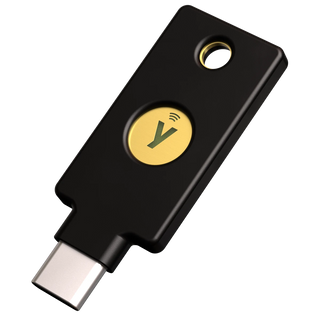
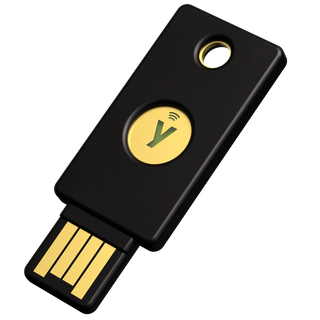
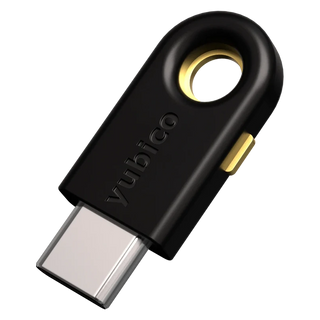
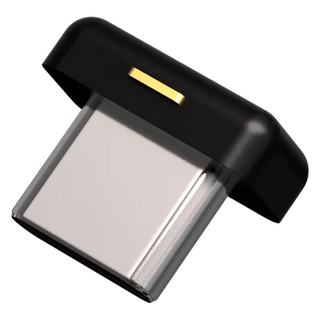
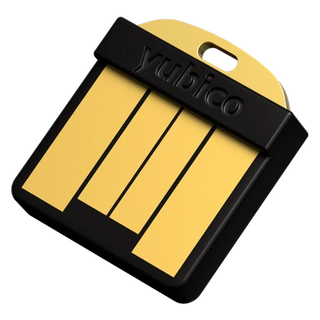
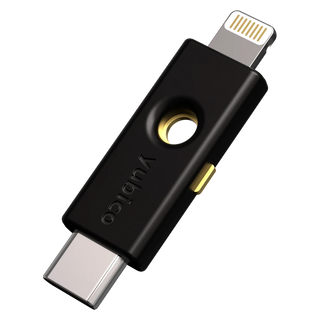
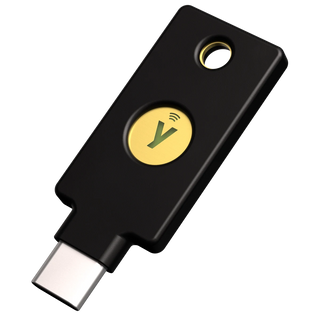
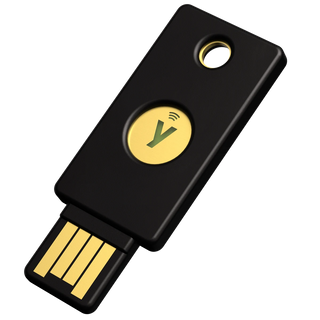
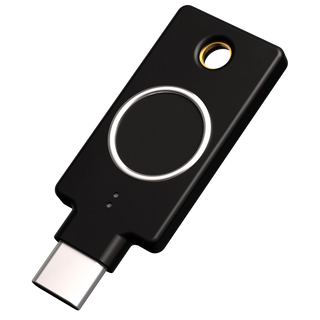
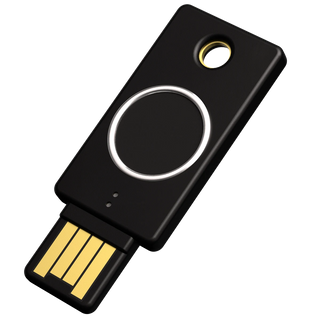
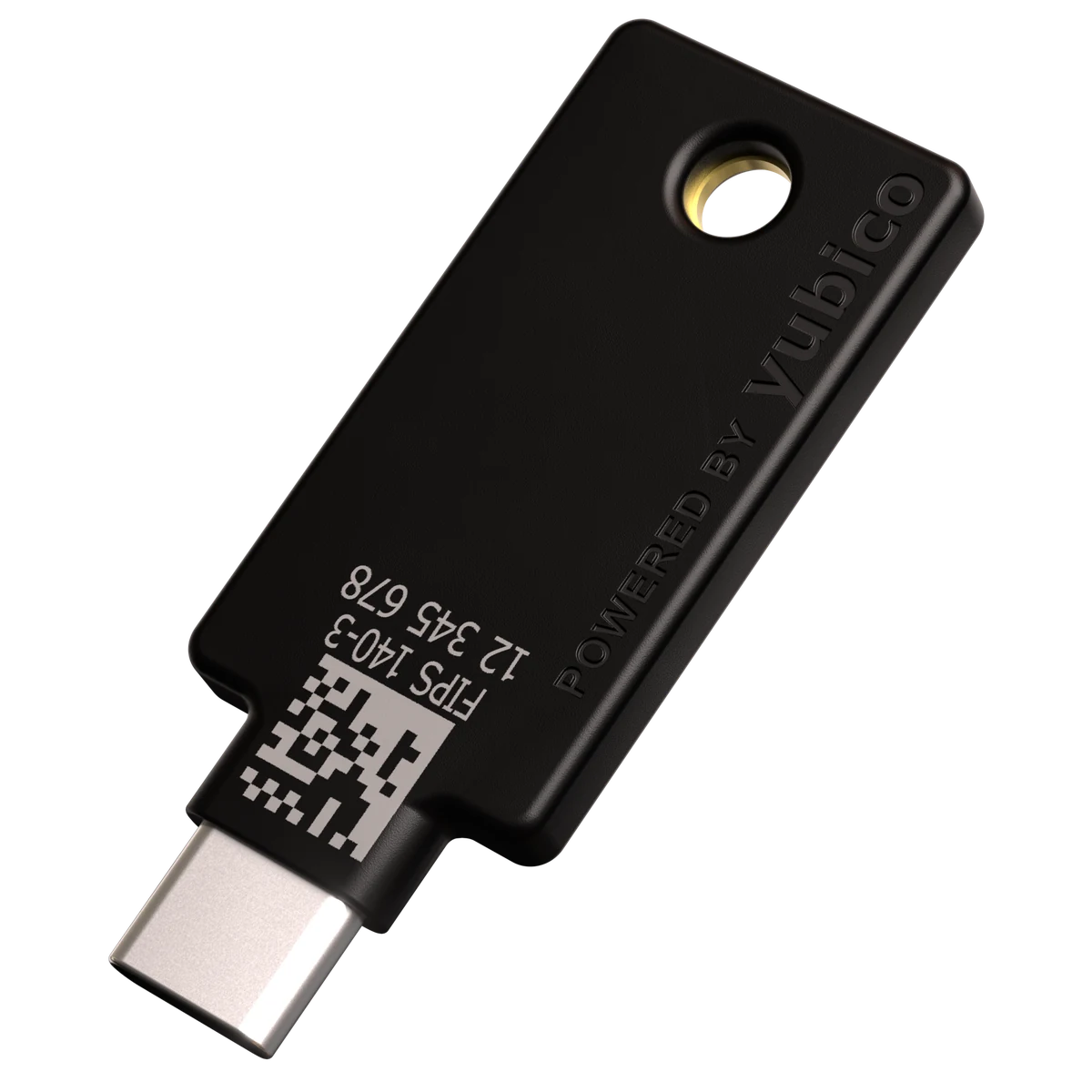
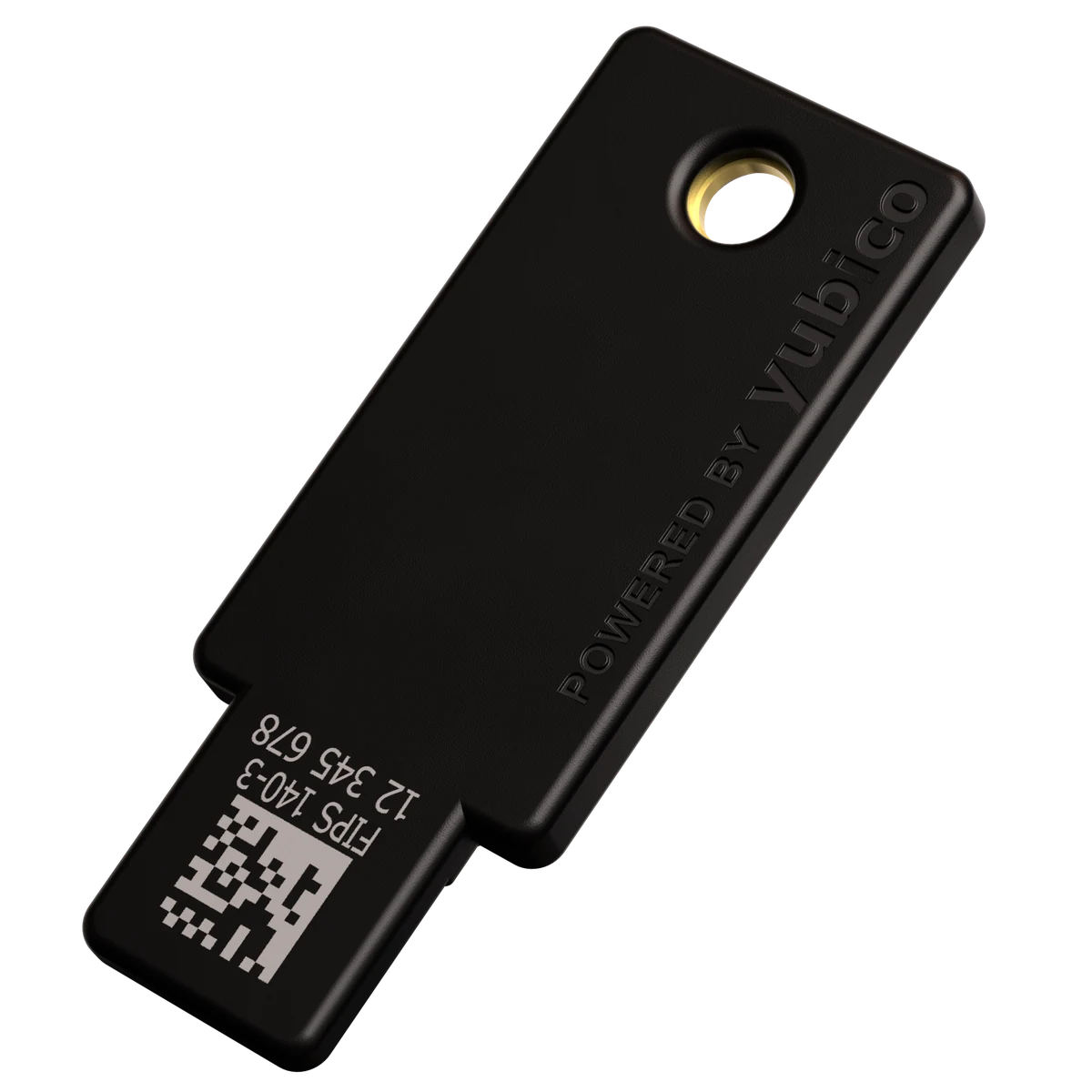
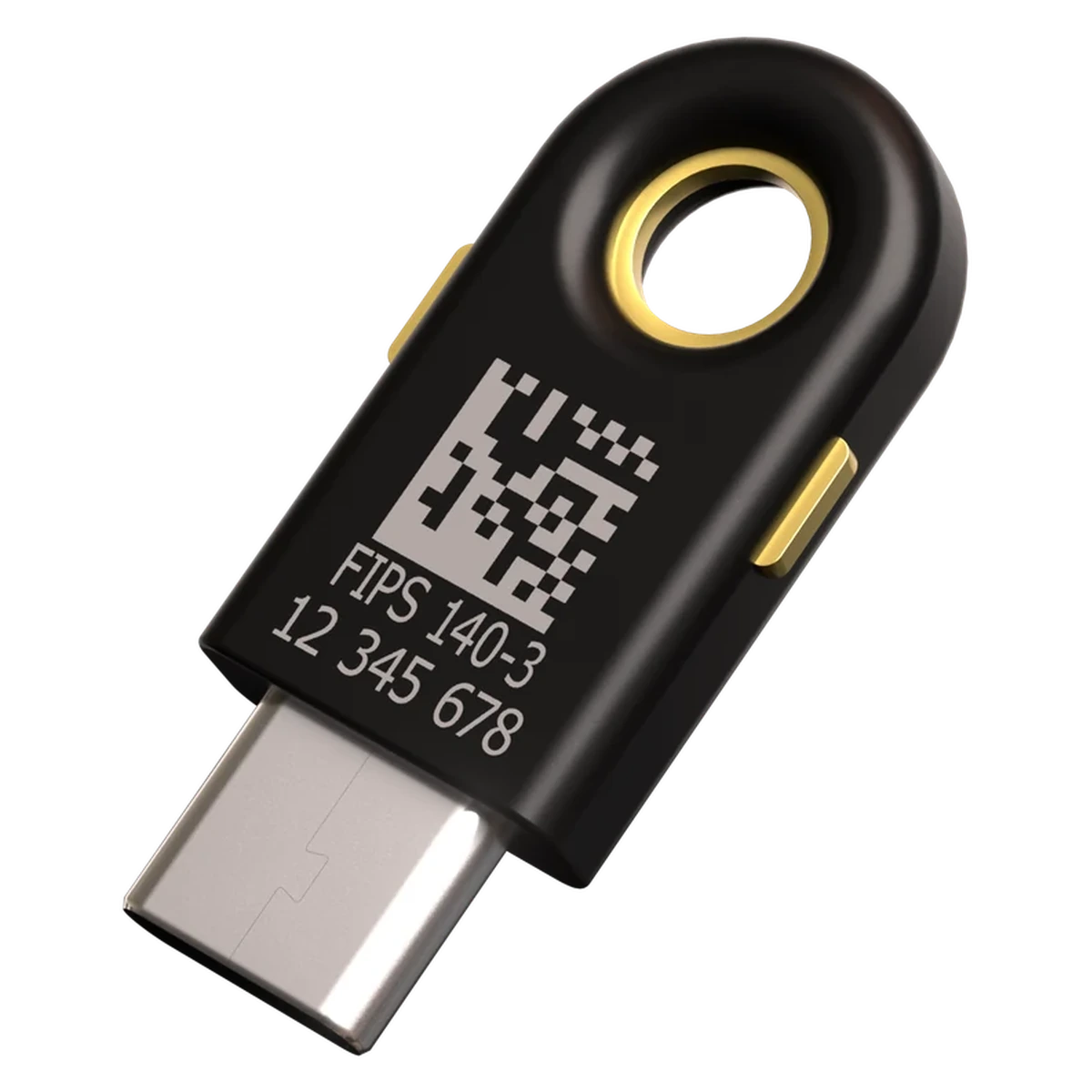
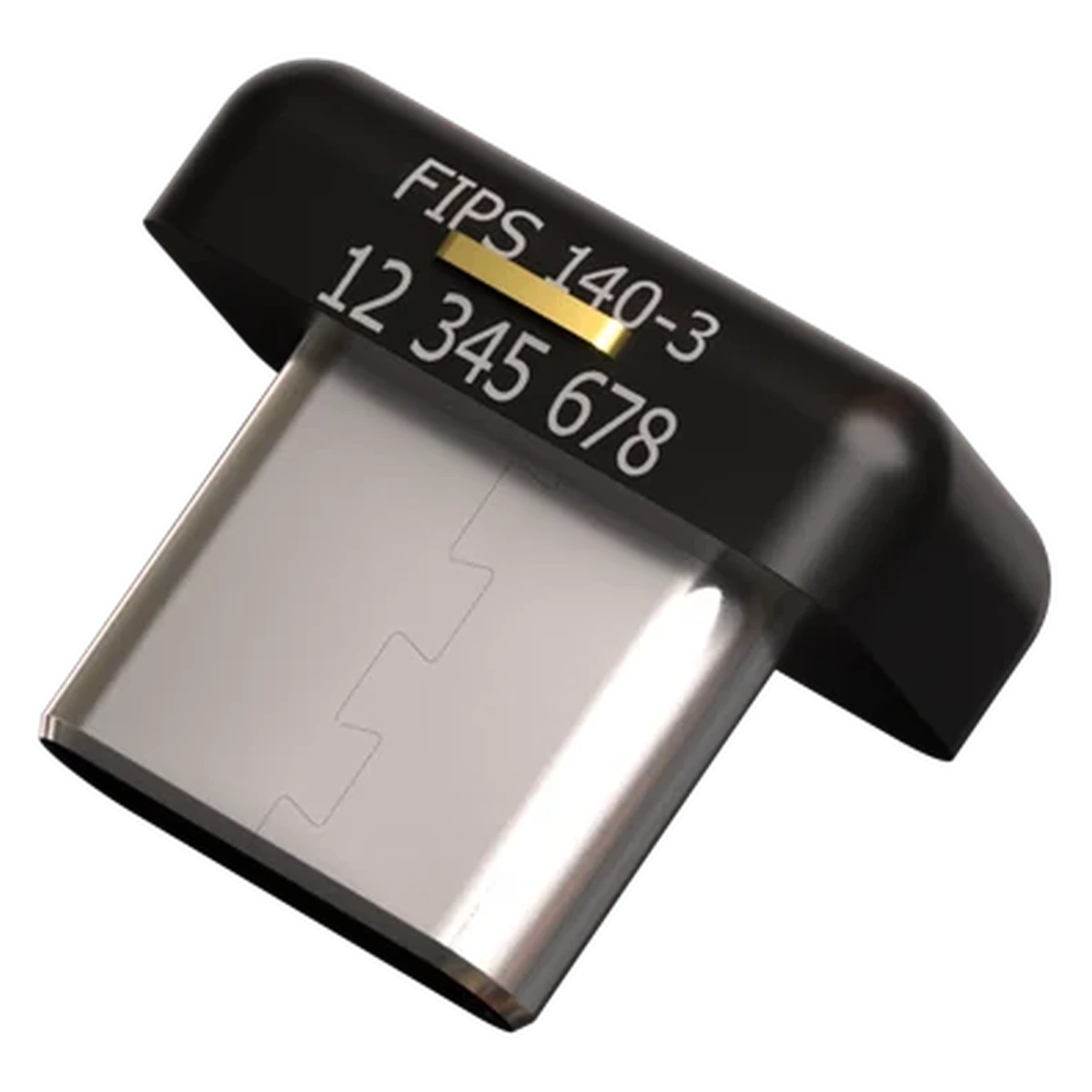
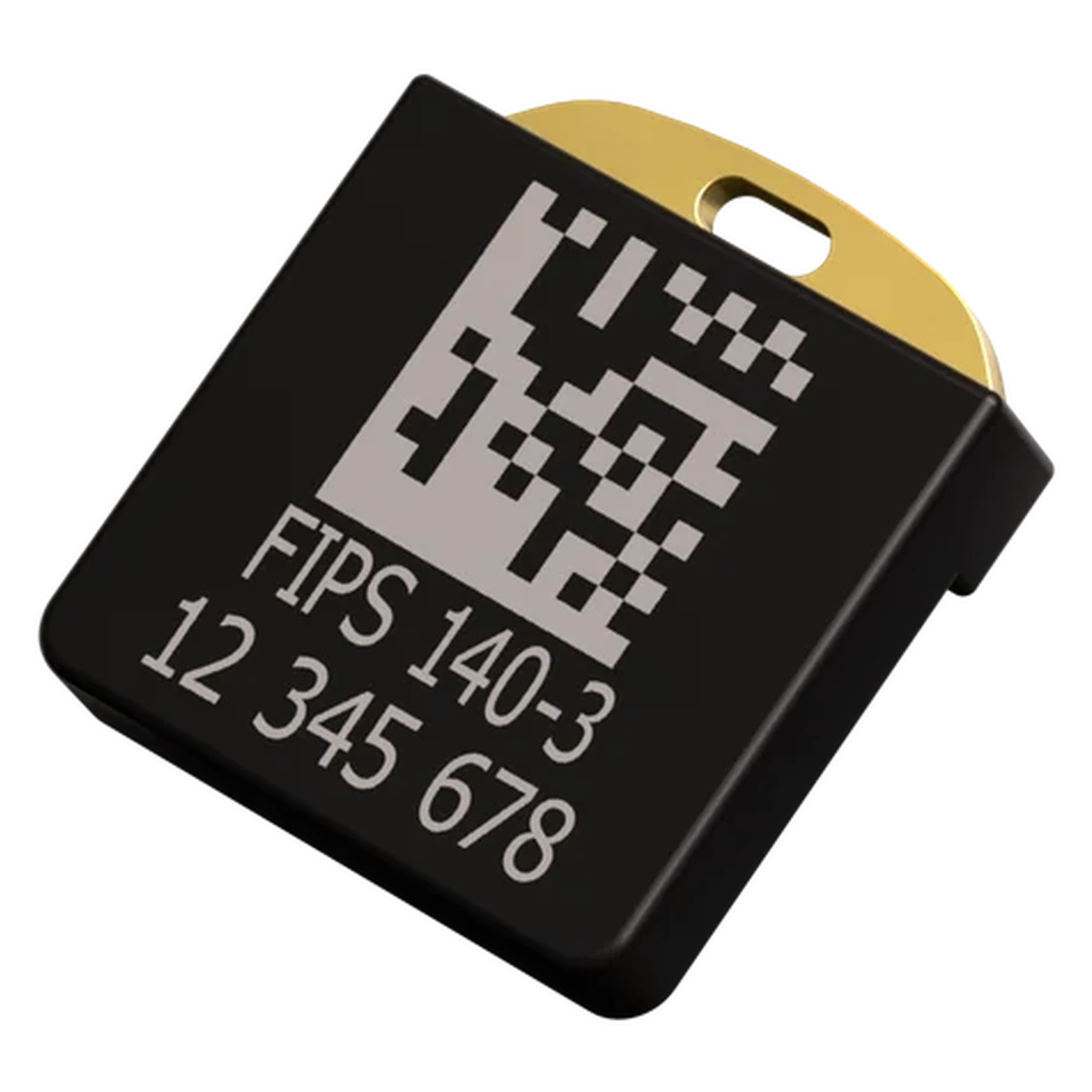
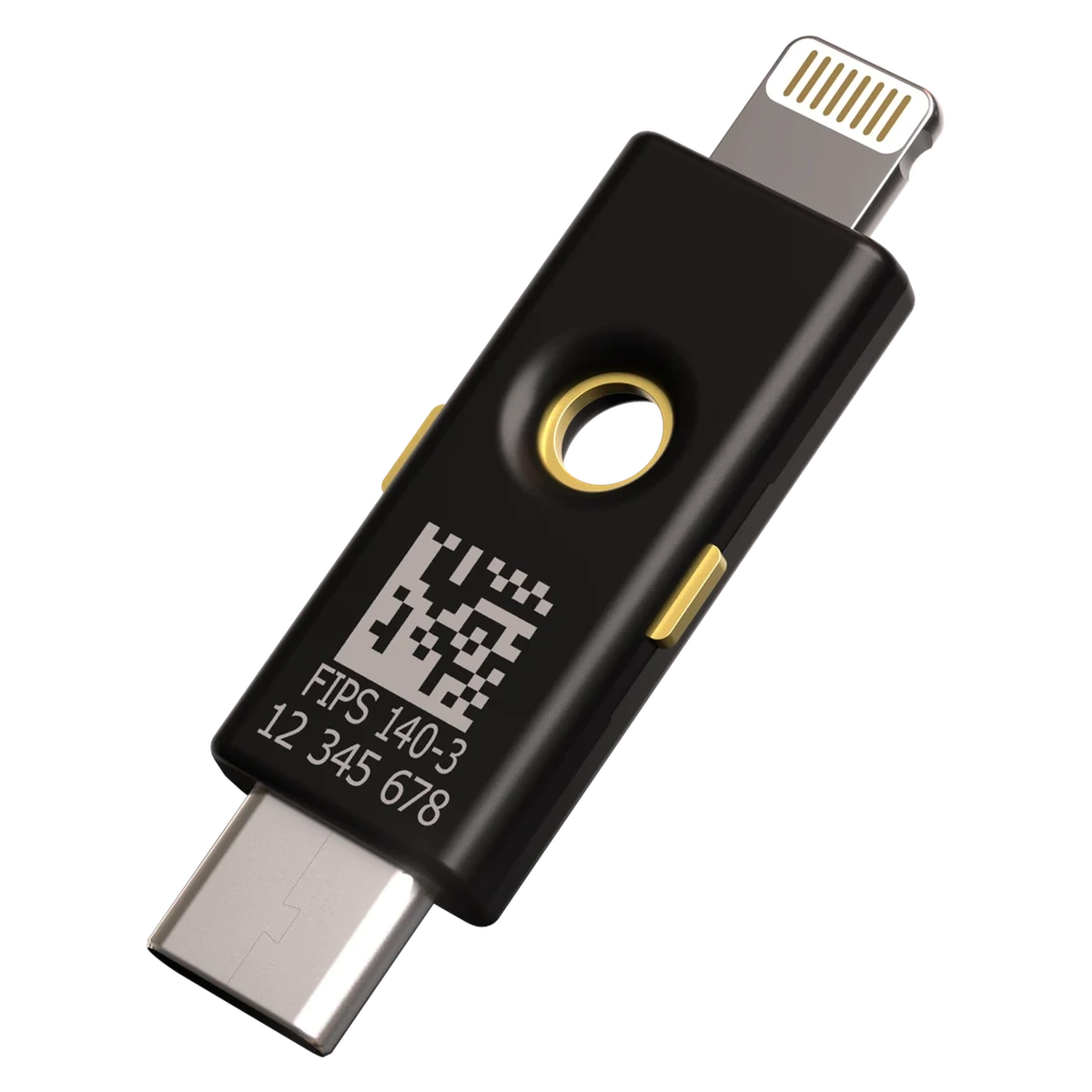
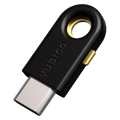
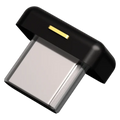
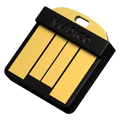
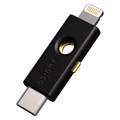
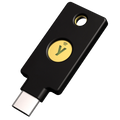
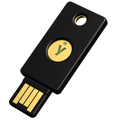
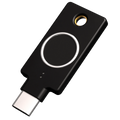
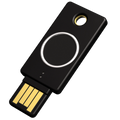
Yubico Authenticatorのコード表示に使えるYubiKey
スマートフォンにかざして使う(NFC)
iPhone・Androidでかざすだけ
端子に挿して使う
USB-C・Lightning端子のモデル
※グレーの取り消し線は、ワンタイムパスワード(OATH)の機能がないモデルです。
自分に合うモデルはYubiKey製品一覧から確認できます。
Yubico Authenticatorとは
Yubico Authenticatorは、YubiKeyと組み合わせて使う認証アプリです。ログインのときに入力する時間ベースのワンタイムパスワード(TOTP)などを表示します。セキュリティキーでのログインに対応していないサービスでも、認証アプリでの2段階認証に対応していれば、YubiKeyで保護できます。
アプリはiOS、Android、Windows、macOS、Linux向けに提供されています。同じYubiKeyを使えば、スマートフォンでもパソコンでも同じアカウントのコードを表示できます。
ほかの認証アプリとの違い
- 保存場所:一般的な認証アプリは、コードの元になる情報(シークレット)をスマートフォンに保存します。Yubico Authenticatorでは、シークレットはYubiKeyに保存され、コードもYubiKeyの中で作られます。
- 物理的なキーが必要:コードを表示するには、その場でYubiKeyをかざすか、挿す必要があります。スマートフォンが他人の手に渡っても、YubiKeyがなければコードは表示されません。
- 機種変更が簡単:新しいスマートフォンにアプリを入れてYubiKeyをかざせば、そのままコードを表示できます。アカウントの移行は必要ありません。
準備するもの
YubiKey
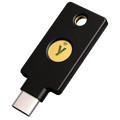
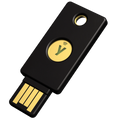
ワンタイムパスワード(OATH)に対応したYubiKeyが必要です。スマートフォンにかざして使うなら、NFC対応のYubiKey 5 NFC(USB-A)か、YubiKey 5C NFC(USB-C)を選びます。USB-Cのパソコンとスマートフォンの両方で使うなら、YubiKey 5C NFCが便利です。
Security KeyシリーズとYubiKey Bioシリーズは、NFCやUSBに対応していても、Yubico Authenticatorのコード表示には使えません。各モデルの違いは「YubiKey とは?種類・モデル・選び方」で紹介しています。
スマートフォン
- iPhone:NFCでYubiKeyを読み取れるiPhone 7以降のモデルが必要です。Lightning端子のiPhoneでは、YubiKey 5Ciを挿して使うこともできます。対応するiOSのバージョンは、App Storeのページで確認してください。
- Android:NFCに対応した端末を使い、設定でNFCをオンにしておきます。NFCのほか、USB端子に挿しても使えます。
アプリ
iPhoneはApp Store、AndroidはGoogle Playから、無料で入手できます。
アカウントを登録する手順
- 2段階認証を設定したいサービスのセキュリティ設定を開き、認証アプリを使う設定を始めます。画面にQRコードが表示されます。
- Yubico Authenticatorを開き、アカウントの追加を選びます。
- QRコードを読み取ります。読み取れない場合は、サービスに表示されたセットアップキーを手入力します。
- 案内に従ってYubiKeyをかざし、アカウントをYubiKeyに保存します。
- アプリに表示された6桁のコードをサービスに入力すれば、登録は完了です。
※画面の名前は、サービスやアプリのバージョンによって異なる場合があります。
※サービスからバックアップコードが発行された場合は、安全な場所に保管してください。
2本目のYubiKeyにも登録する
YubiKeyに保存したシークレットは、取り出すことも、別のキーにコピーすることもできません。予備のYubiKeyを使う場合は、登録時に同じQRコードを2本目でも読み取り、両方に保存しておきます。
ログインするときの使い方
- サービスでIDとパスワードを入力し、確認コードの入力画面を表示します。
- Yubico Authenticatorを開き、YubiKeyをかざします。
- 表示されたコードを、有効期限内に入力します。
NFCで読み取れないとき
- iPhone:読み取りの案内が表示されたら、YubiKeyを本体の上部に近付けます。
- Android:NFCアンテナの位置は機種によって違いますが、多くは背面にあります。位置を少しずつずらして試してください。
- 共通:読み取りが終わるまでYubiKeyを動かさないでください。厚いケースや金属製のケースは、外すと読み取れることがあります。
安全に使うためのポイント
- YubiKeyを2本用意する:1本をなくしても、もう1本でコードを表示できます。自宅と職場など、別々の場所に保管すると安心です。
- パスワードを設定する:OATH機能にパスワードを設定しておくと、YubiKeyを拾われてもコードは表示されません。
- 保存できる数を確認する:保存できるアカウントの数には上限があります。ファームウェア5.7以降は64件、それより前は32件です。
- FIDO2・パスキーを使えるなら優先する:ワンタイムパスワードは、偽サイトに入力すると悪用されるおそれがあります。サービスがセキュリティキーやパスキーに対応していれば、そちらを登録するほうがフィッシングに強くなります。詳しくは「フィッシング耐性 MFA とは?」をご覧ください。
よくある質問
- スマートフォンを機種変更したら、再設定が必要ですか?
必要ありません。シークレットはYubiKeyに保存されているため、新しいスマートフォンにYubico Authenticatorを入れてYubiKeyをかざせば、同じコードを表示できます。サービス側の設定も変えずに済みます。
- Security KeyシリーズやYubiKey Bioでも使えますか?
使えません。この2つのシリーズにはワンタイムパスワード(OATH)の機能がないため、Yubico Authenticatorでコードを表示できません。FIDO2に対応したサービスでは、セキュリティキーとして登録して使えます。
- YubiKeyをなくしたら、ログインできなくなりますか?
2本目のYubiKeyに同じアカウントを登録していれば、そちらでログインできます。予備がない場合は、サービスのバックアップコードなどで復旧し、新しいYubiKeyで登録し直します。
